
Kapittel 21 · 21.7
Bestem per kollega hvem som kan redigere hvilken del av et regneark
Et budsjett, en vaktliste eller en plan som flere avdelinger jobber i: salg fyller inn salgstallene, bare innkjøperen endrer innkjøpet, og resten kan se, men ikke røre hverandres tall. I Excel gjør du det med et passord per område. I Euro-Office kan det gjøres ryddigere: med Protect range velger du per område hvilke kolleger i WebOké Nextcloud som kan redigere det. Du trenger ikke noe passord.
Eksempel: budsjettet til Bakkerij De Korenaar med kolonnene Salg, Innkjøp og Personale. Anne lager filen, Lisa tar seg av innkjøp og Tom av salg.
Forberedelse: del filen
Del først regnearket med kollegene, med redigeringsrettigheter (se Del et dokument med en kollega). Protect range bestemmer bare hva noen kan gjøre inne i filen. Den som ikke kan åpne filen, har ingen nytte av rettigheter til et område.
Beskytt et område
- Åpne regnearket og gå til fanen Sikkerhet.
- Klikk på Protect range (1). Vinduet Protected ranges åpnes. Første gang er det tomt.
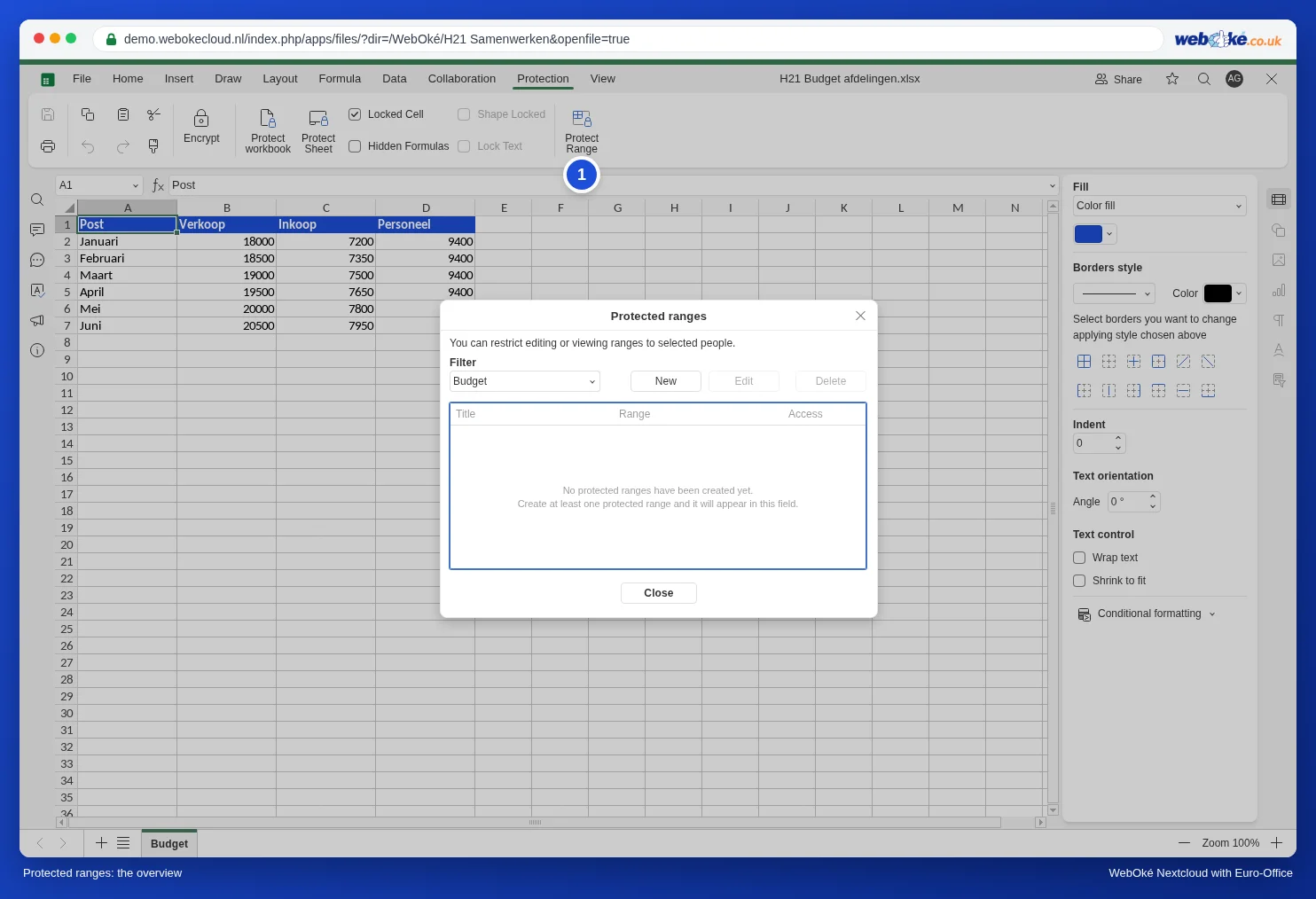
- Klikk på Nytt. Vinduet New range åpnes.
- Skriv inn et navn under Tittel, for eksempel Innkjøp. Bruk bare bokstaver, tall og mellomrom.
- Fyll inn cellene under Område. Det står allerede en referanse til cellen du sto i: tøm feltet først og skriv deretter for eksempel Budget!$C$2:$C$7 (regnearket Budget, cellene C2 til og med C7). Du kan også klikke på den lille knappen til høyre i feltet og merke cellene i regnearket.
- Skriv de første bokstavene i navnet til en kollega under Access to range. Euro-Office viser personene i WebOké Nextcloud. Klikk på riktig navn.
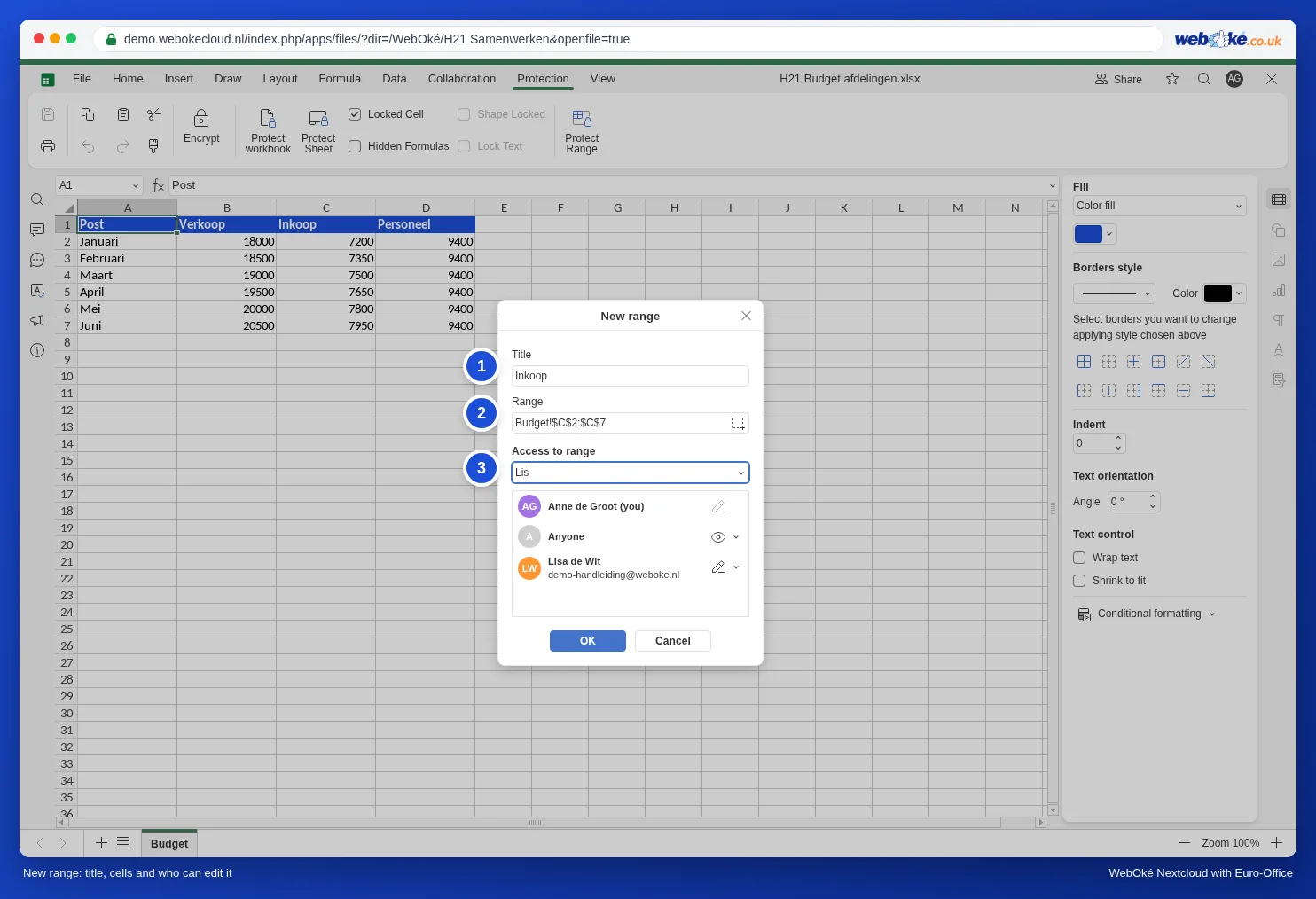
- I listen ser du hva hver person har lov til. Med pilen ved siden av ikonet velger du:
- Rediger: kan endre cellene.
- Vis: kan se cellene, men ikke endre dem.
- Nektet: ingen tilgang til området.
- Klikk på OK. Området står nå i oversikten, sammen med tilgangen.
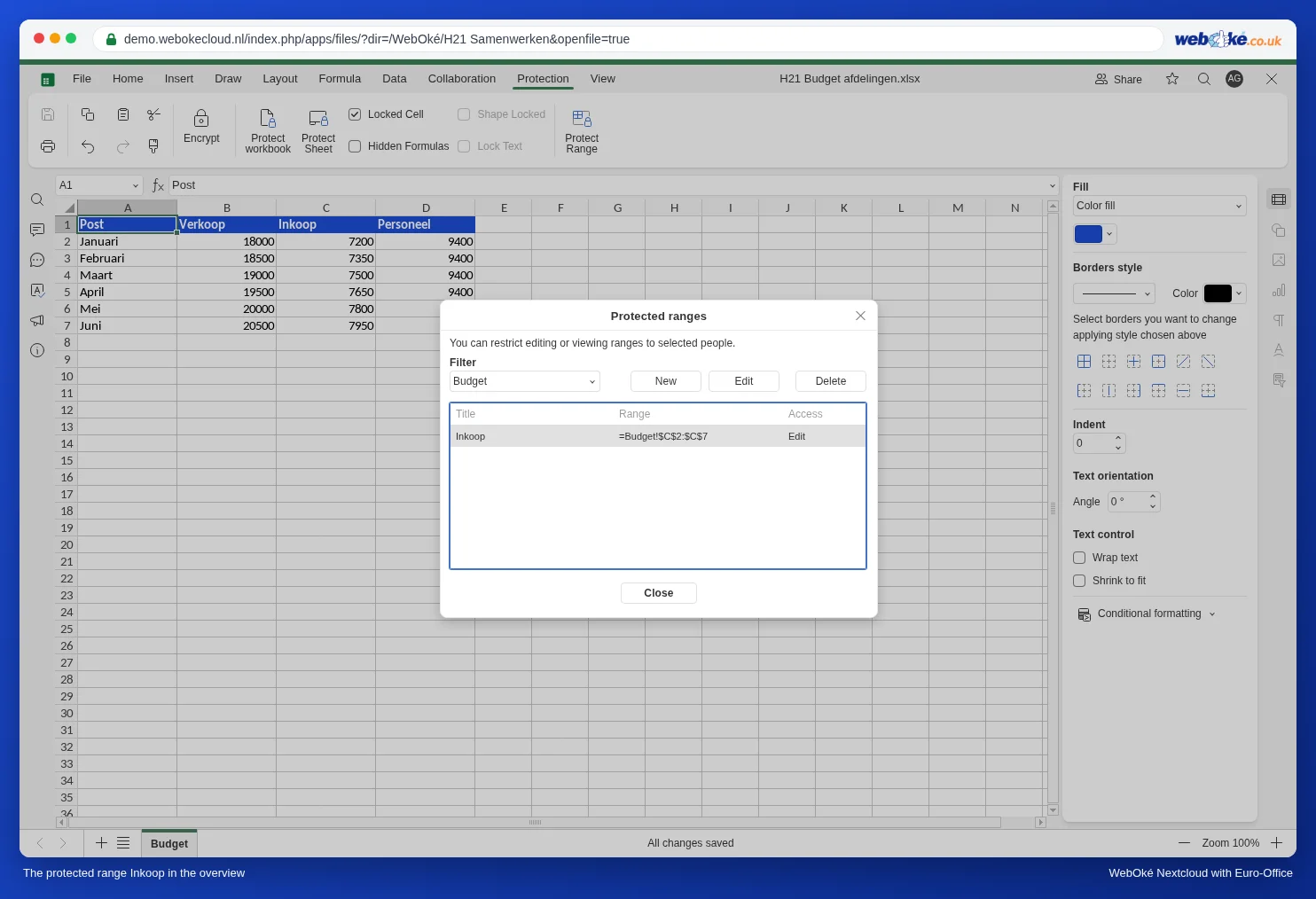
Gjenta dette for de andre kolonnene: et område Salg for Tom, og så videre. Cellene som ikke ligger i noe beskyttet område, kan fortsatt redigeres av alle med redigeringsrettigheter.
Hva kollegene merker
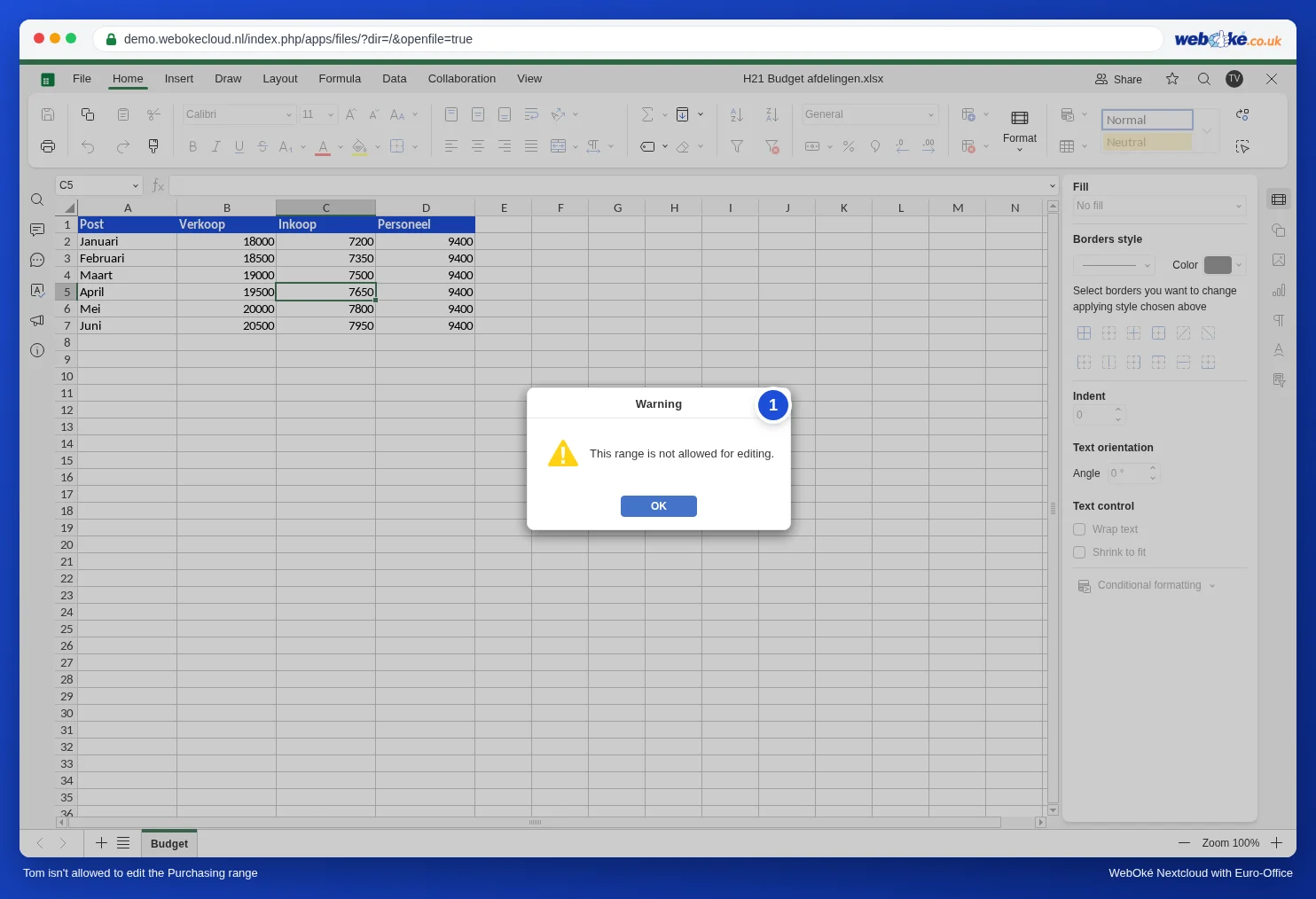
Lisa åpner budsjettet og endrer innkjøpstallene som vanlig. Tom kan bare se området Innkjøp. Prøver han å skrive i en av de cellene, får han meldingen This range is not allowed for editing. (1). Endringen hans blir ikke lagret. Vi har sjekket i demoen at cellen i filen beholdt den gamle verdien.
Protect range eller Allow edit ranges?
På fanen Sikkerhet finner du også Protect sheet, med Allow edit ranges (se Beskytt formler i et delt regneark). Forskjellen:
| Protect range | Protect sheet med Allow edit ranges | |
|---|---|---|
| Hvem kan redigere | Utvalgte kolleger i Nextcloud | Alle som kjenner passordet til området |
| Krever passord | Nei | Ja |
| Resten av arket | Kan fortsatt redigeres | Låst (unntatt de frigitte områdene) |
| Fungerer også i Excel | Ikke regn med det | Ja, arkbeskyttelsen blir værende |
Fallgruver
- Bare i Euro-Office. Denne beskyttelsen fungerer i WebOké Nextcloud, med navnene på Nextcloud-brukerne dine. Gå ut fra at den som laster ned filen og åpner den i Excel eller LibreOffice, kan redigere alt. Bruk det for å unngå feil, ikke som en lås mot folk du ikke stoler på. Den som ikke trenger å endre noe, gir du Kun se. Hvordan du beskytter et tekstdokument, leser du i Beskytte et dokument: bare lesing, bare kommentarer eller bare sporede endringer.
- Gjester via en offentlig lenke har ingen konto og står ikke i listen. Du kan derfor ikke gi dem egne rettigheter.
- Insert columns: setter du inn en kolonne eller rad i et beskyttet område, bør du sjekke i oversikten at området fortsatt stemmer.