
Kapittel 19 · 19.1
Del et skjema slik at alle fyller ut sitt eget eksemplar
Du har laget et fint påmeldingsskjema, for eksempel til kursene hos Bloemisterij Het Zonnetje, og vil sende det til tjue personer. Den første tanken er å dele én lenke, så er du ferdig. Men en PDF i WebOké Nextcloud er én fil. Deler du den filen med redigeringstilgang med flere personer, fyller alle ut det samme eksemplaret: person nummer to ser navnet, adressen og IBAN-nummeret til den første, og skriver over det. Det er upraktisk og i tillegg en GDPR-risiko. Og deler du den med en offentlig lenke, kommer svarene ikke tilbake til deg i det hele tatt.
Euro-Office lager ikke automatisk en kopi per person som fyller ut, og samler ikke inn svar. Nedenfor ser du hvilken fremgangsmåte som fungerer, avhengig av hva du trenger.
Dette skjer når du deler et PDF-skjema med en lenke
Vi har testet det i WebOké Nextcloud:
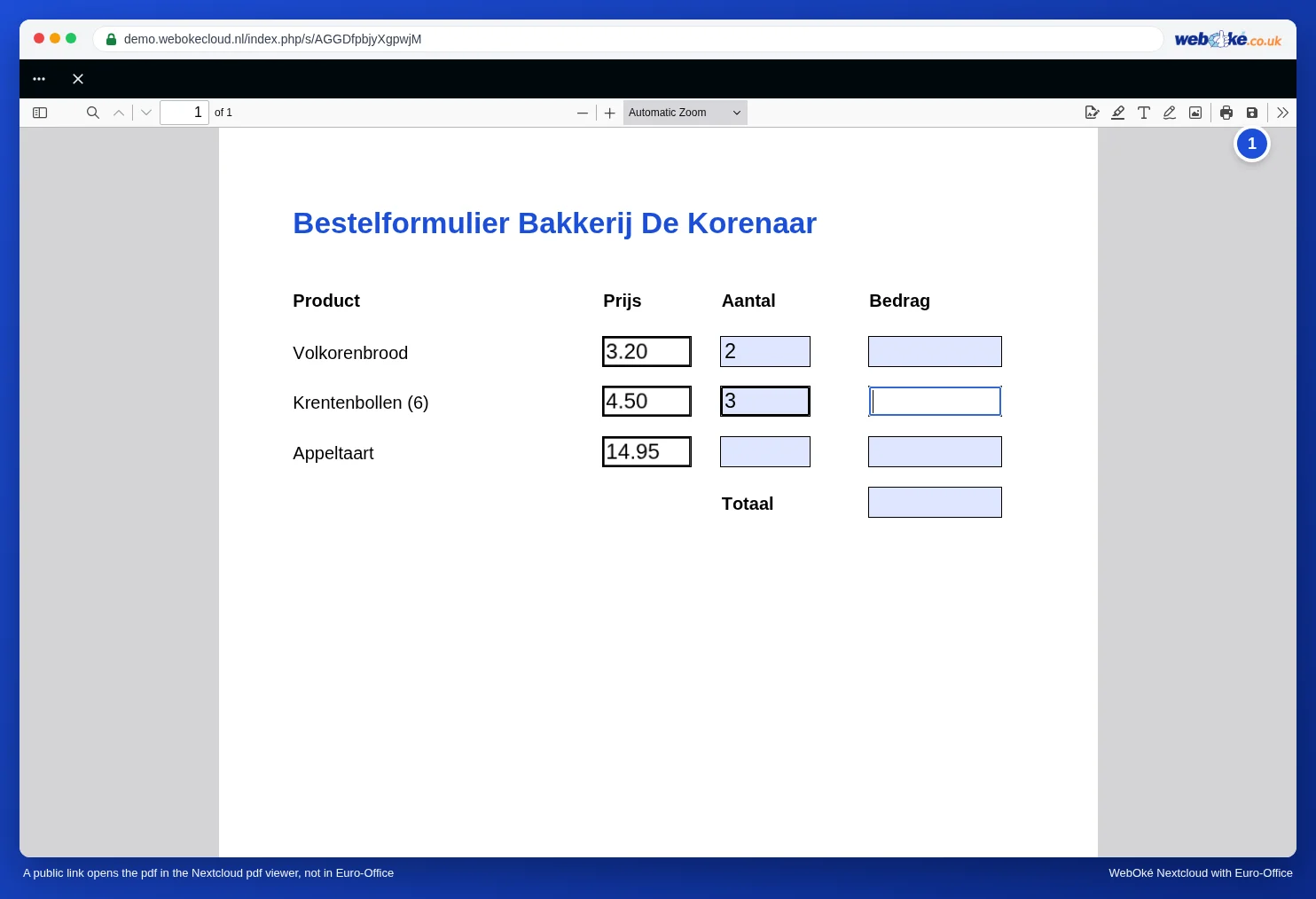
- En offentlig lenke (se Opprette en offentlig kobling (lese eller redigere)) åpner ikke PDF-en i Euro-Office for den som besøker lenken, men i PDF-visningen i Nextcloud. Det gjelder også når lenken er satt til redigering. Besøkeren ser utfyllingsfeltene og kan skrive i dem, men verdiene som fylles ut, kommer ikke tilbake til filen din: i testen vår var PDF-en i Nextcloud uendret. For å ta vare på sitt utfylte eksemplar bruker personen knappen Save (diskettikonet øverst til høyre) (1) i visningen. Det eksemplaret havner på personens egen enhet, ikke i din Nextcloud.
- Deling med en kollega som har en konto (se Del et dokument med en kollega), åpner PDF-en i Euro-Office. Med Tillat redigering jobber kollegaen i filen din, altså i det samme eksemplaret som alle andre du deler den med.
- Det finnes ingen egen delingstilgang for «kun fylle ut skjema»: når du deler, velger du mellom Kun se, Tillat redigering og Egendefinerte tillatelser.
Hvilken fremgangsmåte velger du?
| Du vil | Velg |
|---|---|
| Ha svar fra mange personer i én oversikt (påmeldinger, spørreundersøkelse, registreringer) | Fremgangsmåte 1: appen Skjemaer |
| At alle fyller ut og sender tilbake sin egen PDF, for eksempel med signatur | Fremgangsmåte 2: en offentlig lenke og en filforespørsel |
| At en liten, kjent gruppe fyller ut hver sin PDF | Fremgangsmåte 3: en kopi per person |
Fremgangsmåte 1: appen Skjemaer for mange som fyller ut
Gjelder det opplysninger du vil samle inn, som navn, e-postadresse og hvilket kurs noen velger? Da er ikke en PDF riktig verktøy. I WebOké Nextcloud finner du appen Skjemaer (i appmenyen øverst). Der lager du et nettskjema med spørsmål. Alle som fyller ut, får et tomt skjema og ser ikke de andres svar, mens du ser alle svarene samlet under Svar. Du kan også laste dem ned som regneark og jobbe videre med dem i Euro-Office.
Fremgangsmåte 2: en offentlig lenke og en filforespørsel
Må det virkelig være en PDF, for eksempel fordi den skal signeres? La da alle fylle ut sin egen kopi og sende den tilbake til en mappe som bare du har tilgang til.
- Del det tomme skjemaet med en offentlig lenke satt til Kun se (se Opprette en offentlig kobling (lese eller redigere)). Personen fyller det ut i PDF-visningen og tar vare på sitt eksemplar med Save, eller laster ned PDF-en og fyller den ut på sin egen datamaskin. Det tomme skjemaet ditt forblir tomt.
- Lag en mappe for de utfylte skjemaene, for eksempel «Inschrijvingen workshop».
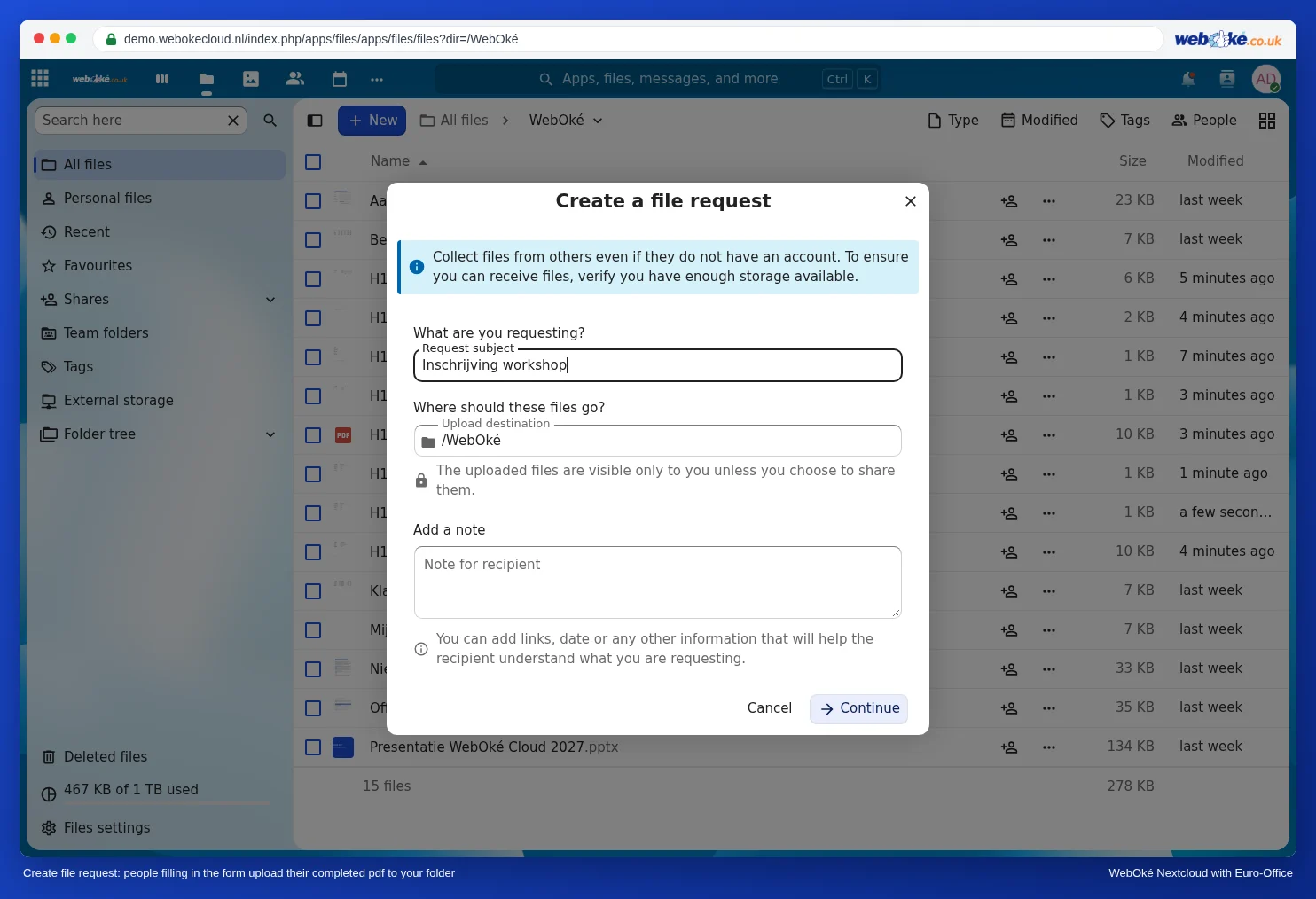
- Klikk på Nytt i filene dine og velg Opprett filforespørsel. Skriv for eksempel «Inschrijving workshop» under Be om emne, velg mappen under Last opp destinasjon og legg eventuelt inn en forklaring under Notat for mottaker. Klikk på Fortsett og fullfør forespørselen; deretter får du lenken.
- Send med lenken til filforespørselen. Der laster personene opp den utfylte PDF-en sin. De ser ikke hverandres filer; de opplastede filene er bare synlige for deg.
Fremgangsmåte 3: en kopi per person
For en liten gruppe, for eksempel fem medarbeidere som hver skal fylle ut et inntaksskjema:
- Åpne det tomme skjemaet, klikk på Fil, velg Save Copy As og PDF. Ta med navnet på personen i filnavnet, for eksempel «Intake Lisa de Wit».
- Gjenta dette for alle.
- Del hver kopi bare med den ene personen (se Del et dokument med en kollega), eller med en egen offentlig lenke.
Slik ser hver person bare sitt eget skjema.
Merk: Euro-Office lagrer ikke automatisk det du fyller ut eller endrer i en PDF. Trykk på Ctrl + S eller klikk på Lagre øverst til venstre før du lukker PDF-en. Lukker du uten å lagre, er arbeidet ditt borte. I testen vår (november 2026) lå utfylte verdier i filen i WebOké Nextcloud i løpet av noen sekunder etter at vi trykket på Lagre og lukket (se Fylle ut et PDF-skjema). Åpne gjerne PDF-en på nytt etterpå for å se at alt er med.
Fallgruver
- Én fil med redigeringstilgang for en hel gruppe er den største risikoen: alle ser og endrer hverandres opplysninger. Gjør aldri dette med personopplysninger.
- Bare en offentlig lenke er ikke nok til å samle inn svar: det personen skriver i visningen, kommer ikke frem til deg. Kombiner derfor alltid lenken med en måte å få det utfylte eksemplaret tilbake på, for eksempel filforespørselen fra fremgangsmåte 2.
- Ble det likevel overskrevet? Har noen likevel skrevet over en tidligere utfylling, henter du den tilbake via versjonshistorikken, se Versjonshistorikk: gjenopprette en eldre versjon.