
Kapittel 19 · 19.4
Gjør en skannet PDF søkbar
En skannet kontrakt, et gammelt brev eller en faktura som kom inn som bilde: du åpner den i Euro-Office, søker etter et navn eller et beløp og finner ingenting. Du får heller ikke merket og kopiert tekst. Det er fordi en skanning er et bilde av en side. For datamaskinen inneholder den ikke en eneste bokstav, bare prikker.
For å gjøre den om til søkbar tekst trenger du tekstgjenkjenning (også kalt OCR). Her leser du hva Euro-Office kan og ikke kan, og hvordan du likevel får en søkbar PDF.
Sjekk: er det en skanning?
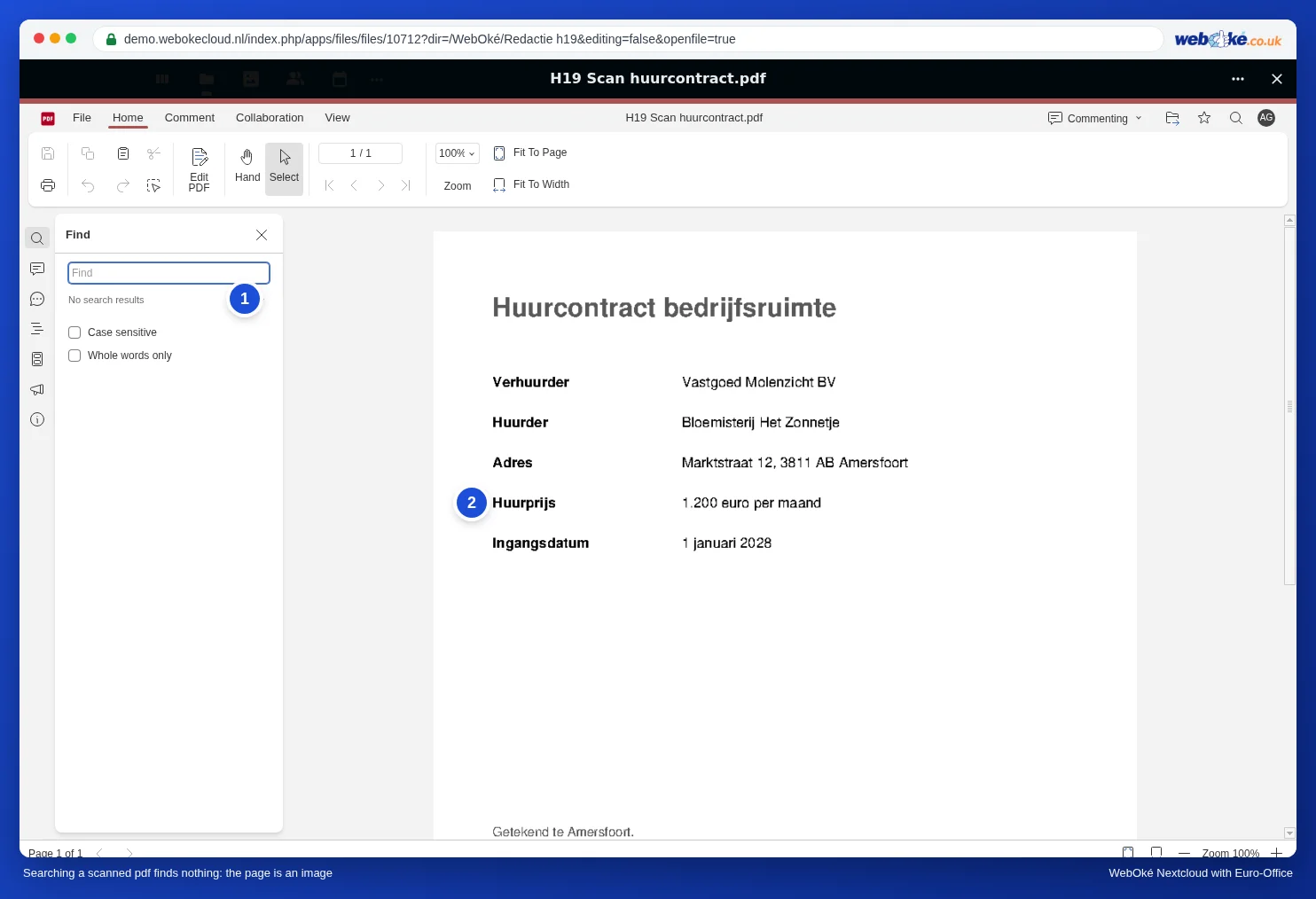
Som eksempel bruker vi den skannede leiekontrakten til Bloemisterij Het Zonnetje.
- Åpne PDF-en i WebOké Nextcloud.
- Klikk på forstørrelsesglasset til venstre og søk etter et ord du ser på siden, for eksempel Huurprijs.
- Finner Euro-Office ingenting, selv om ordet tydelig står der? Da er det en skanning.
Dette kan ikke Euro-Office
Euro-Office har ingen innebygd tekstgjenkjenning. Euro-Office hos WebOké fungerer bevisst uten programtillegg, altså også uten et programtillegg for tekstgjenkjenning. Hvorfor kan du lese i Plug-ins in Euro-Office: waarom WebOké ze niet aanbiedt en wat je in plaats daarvan doet. Med Edit PDF og Edit Text endrer du bare tekst som allerede ligger som tekst i PDF-en, ikke bokstavene i en skanning.
Slik lager du en søkbar PDF
La tekstgjenkjenningen skje når du skanner, eller etterpå på din egen datamaskin. Resultatet er en PDF som ser helt lik ut, med et usynlig tekstlag under. Den legger du så inn i WebOké Nextcloud som vanlig.
- Skanneren eller multifunksjonsskriveren din: de fleste enheter har et valg som «søkbar PDF», «PDF med tekst» eller «OCR» når du skanner til PDF. Slå det på og velg norsk som språk.
- Telefonen din: mange skanneapper lager en søkbar PDF med en gang. Se etter tekstgjenkjenning i innstillingene til appen.
- På datamaskinen, for deg som tør det tekniske: det gratis programmet OCRmyPDF legger et tekstlag til en eksisterende skanning, for eksempel med ocrmypdf -l nor scan.pdf sokbar.pdf. Da må du ha norsk språk (nor) installert.
Last opp den søkbare PDF-en til WebOké Nextcloud (se Logg inn og finn dokumentene dine) og åpne den i Euro-Office. Nå fungerer søk, merking og kopiering.
Trenger du bare teksten?
Vil du ta med litt tekst fra en skanning i et brev, og er det bare et avsnitt? Skriv det da av i et dokument. For lengre tekster går det raskere å lage en søkbar PDF på en av måtene ovenfor: deretter kopierer du teksten med Ctrl + C og limer den inn i dokumentet. Vil du ha hele PDF-en som et redigerbart dokument, les Konvertere en PDF til en redigerbar Word-fil. Det fungerer bare godt når PDF-en inneholder ekte tekst.
Fallgruver
- OCR-nettsteder: praktisk, men da laster du opp kontrakten din til en ukjent aktør. Med personopplysninger (fødselsnummer, lønn, helseopplysninger) er det en GDPR-risiko. Gjør det heller på din egen enhet.
- Kontroller den gjenkjente teksten: tekstgjenkjenning gjør feil, særlig ved liten skrift, håndskrift, stempler og dårlige skanninger. En 8 blir til en B, en 1 til en l. Stol aldri blindt på beløp og kontonumre.
- Skann skarpt og rett: 300 dpi i svart-hvitt eller gråtoner gir best gjenkjenning. Et skjevt bilde med skygge gir mange feil.
- Sladde sensitive opplysninger i en skanning: søk og redigering finner ingenting i et bilde. Marker da for hånd, se Gjør sensitive opplysninger usynlige i en PDF.