
Kapittel 19 · 19.9
Alternativknapper der bare én kan velges, og frittstående avmerkingsbokser
"Lunsj? Ja / Nei", og den som fyller ut, kan klikke på begge. Det skjer når knappene ikke hører til samme gruppe. Det handler om to ting: typen felt (alternativknapp eller avmerkingsboks) og Navn som du gir feltene.
Merk: felt som du legger til eller endrer i en PDF, lagrer ikke Euro-Office automatisk. Trykk Ctrl + S eller klikk på Lagre øverst til venstre før du lukker PDF-en. Lukker du uten å lagre, er de nye feltene borte. I testen vår (november 2026) lå et nytt felt og verdien i det i filen i WebOké Nextcloud noen sekunder etter at vi lagret og lukket. Åpne gjerne skjemaet igjen etterpå og sjekk at feltene og innstillingene fortsatt er der.
Alternativknapp eller avmerkingsboks?
| Du vil ha | Bruk | Eksempel |
|---|---|---|
| Nøyaktig ett valg blant noen få muligheter | Radio Button (alternativknapp) | Lunsj: ja eller nei. Størrelse: S, M eller L. |
| Null, ett eller flere valg | Checkbox (avmerkingsboks) | Interesser: blomsterdekorasjoner, kranser, tørkede blomster |
| Én hake for samtykke | Checkbox | Jeg godtar vilkårene. |
Alternativknapper: én gruppe, ett valg
Alternativknapper med samme Navn utgjør til sammen én gruppe. Klikker du på én, slås den andre av.
- Åpne PDF-en, velg Rediger øverst til høyre og gå til fanen Skjemaer.
- Klikk på Radio Button og dra knappen dit "Ja" skal stå. Til høyre i Form settings står gruppenavnet Groeperen1 under Navn.
- Skriv verdien for denne knappen under Radio button choice, for eksempel ja. Det er dette som lagres i PDF-en når denne knappen er valgt.
- Lag den andre knappen for "Nei". Også den får navnet Groeperen1, og hører dermed til samme gruppe. Skriv nei under Radio button choice.
- Vil du ha et tydeligere gruppenavn, som lunsj? Gi da alle knappene for dette spørsmålet nøyaktig det navnet.
Test det i modusen Commenting: klikk på den ene knappen og så på den andre. Det er alltid bare én som er valgt.
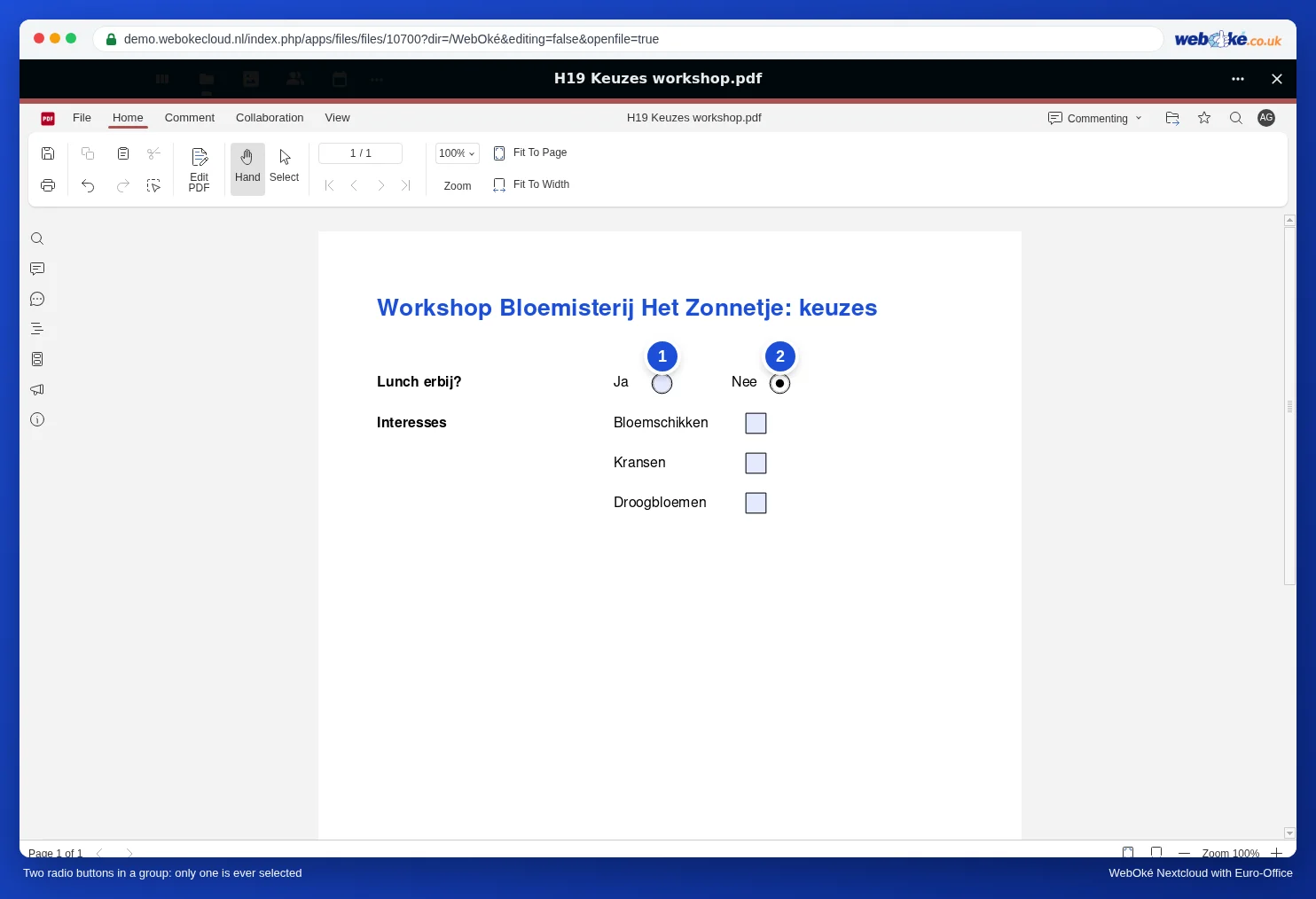
To spørsmål med alternativknapper
Har du et spørsmål til med knapper, for eksempel datoen for workshopen, gir du de knappene et annet Navn, for eksempel dato. Ellers hører de til samme gruppe som lunsj, og et valg av dato sletter svaret ditt på lunsjspørsmålet.
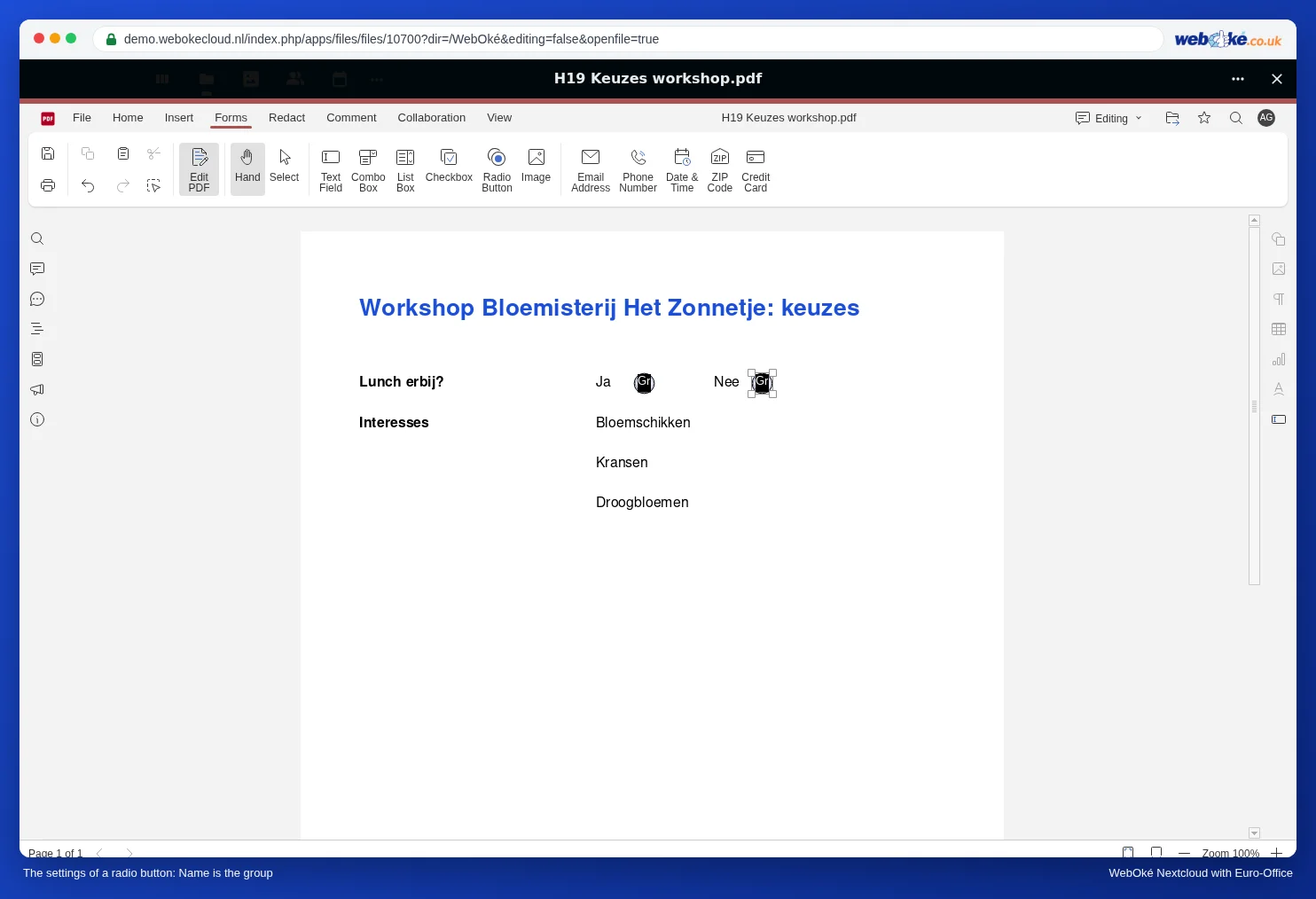
Merk: en ny alternativknapp får alltid navnet Groeperen1, også hvis du ga den forrige knappen et annet navn. Kaller du knappen Ja "lunsj" og lar Nei stå som Groeperen1, blir det to grupper, og den som fyller ut, kan klikke på begge:

Avmerkingsbokser: hver sitt navn
En ny avmerkingsboks får automatisk sitt eget navn: Checkbox1, Checkbox2, Checkbox3. Dermed fungerer boksene uavhengig av hverandre, og den som fyller ut, kan krysse av for én, flere eller ingen. Vil du ha tydeligere navn, som interesse_kranser, gir du hver boks et annet navn.
Under Export value skriver du det som skal lagres i PDF-en når boksen er avkrysset, for eksempel ja.
Avkrysset som standard?
Med Button is checked by default (for en alternativknapp) eller Checkbox is checked by default er et valg allerede slått på når skjemaet åpnes. Bruk det bare for en ekte standard som ikke koster noen noe. Kryss aldri av på forhånd for samtykke (nyhetsbrev, vilkår) eller for et alternativ som koster penger: det må den som fyller ut, velge selv.
Fallgruver
- Kan begge krysses av? Da har knappene forskjellige navn. Gi dem samme Navn.
- Oppfører avmerkingsboksene seg rart? Sjekk om to bokser ved et uhell har fått samme Navn, og gi dem hvert sitt navn.
- Gjør et valg påkrevd: kryss av for Obligatorisk på knappene.
- Test skjemaet også i en annen PDF-leser, så du er sikker på at gruppen fungerer likt der.