
Kapittel 19 · 19.2
La et PDF-skjema regne ut en totalsum
Et bestillingsskjema, en utleggsrefusjon eller en tilbudsforespørsel blir først virkelig nyttig når skjemaet regner selv: antall ganger pris på hver linje, og totalen nederst. I Adobe Acrobat legger du slikt inn i skjemaet. Hvordan er det i Euro-Office?
Kort sagt: Euro-Office utfører beregninger som allerede finnes i et PDF-skjema, men du kan ikke selv legge til en beregning i et felt i Euro-Office. Her ser du hva det betyr i praksis, og hvilken løsning du bør velge.
Et skjema som allerede regner: bare fyll det ut
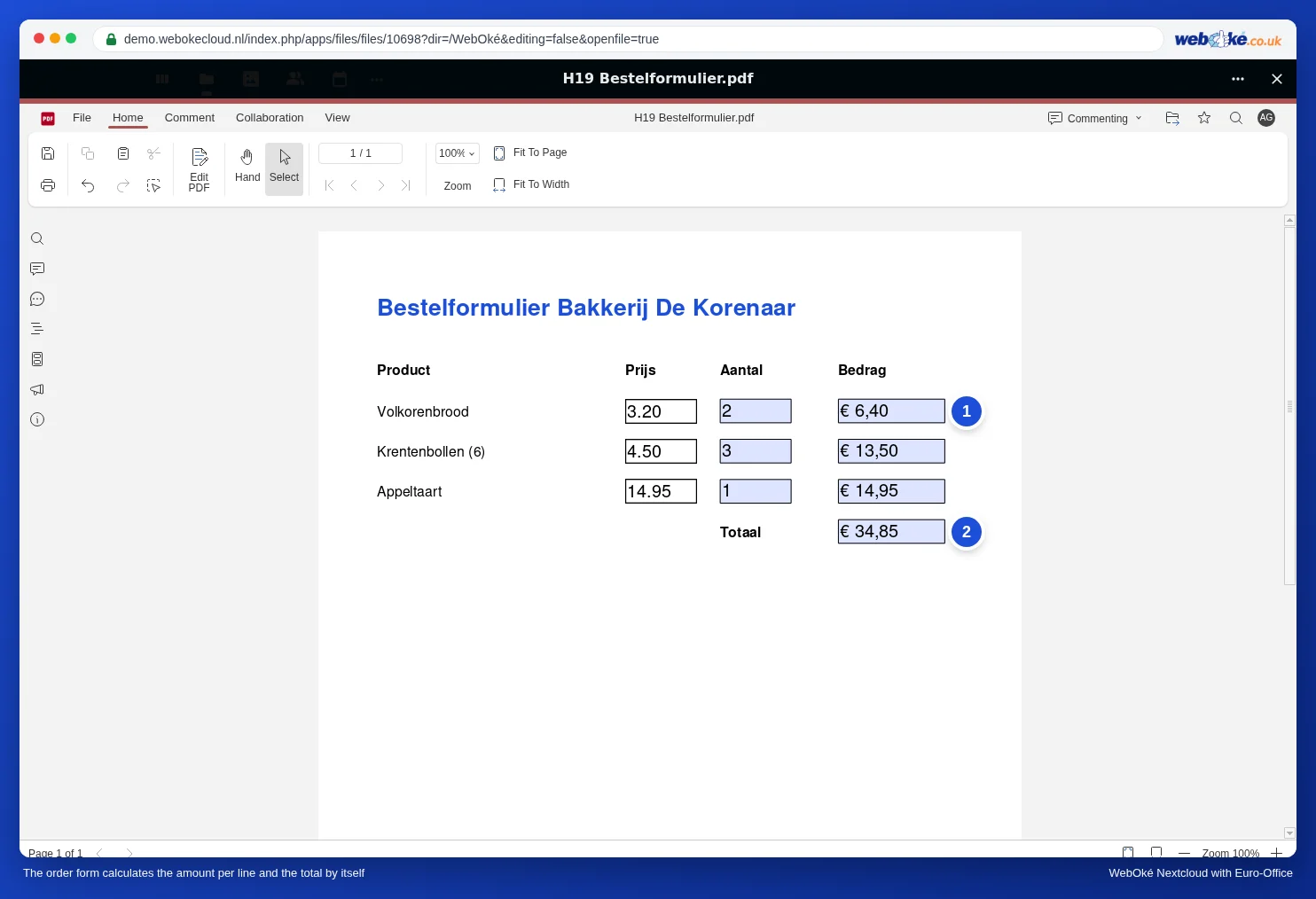
Bakeriet De Korenaar har et bestillingsskjema som en gang ble laget i Acrobat. Hver linje har en pris, et antall og et beløp, og nederst står totalen.
- Åpne skjemaet i WebOké Nextcloud.
- Skriv et tall i feltet Aantal (antall), og trykk på Tab.
- Beløpet på den linjen (1) og totalen (2) oppdateres med en gang.
Merk: Euro-Office lagrer ikke automatisk det du fyller ut eller endrer i en PDF. Trykk på Ctrl + S eller klikk på Lagre øverst til venstre før du lukker PDF-en. Lukker du uten å lagre, er arbeidet ditt borte. I vår test (november 2026) lå de utfylte verdiene i filen i WebOké Nextcloud i løpet av noen få sekunder etter Lagre og lukking (se Fylle ut et PDF-skjema). Åpne gjerne PDF-en igjen etterpå for å sjekke at alt er med.
Lag et skjema som regner selv: velg et regneark
I Form settings i Euro-Office finner du for et tekstfelt riktignok en Formatering som Tall eller Prosentdel, men ingen innstilling som får et felt til å legge sammen eller gange. Vil du lage et skjema som regner selv, er et regneark det beste valget:
- Lag et nytt regneark med kolonnene Produkt, Pris, Antall og Beløp.
- Sett inn en formel i kolonnen Beløp, for eksempel =B3*C3, og nederst =SUMMER(D3:D10).
- Beskytt alt unntatt kolonnen Antall, slik at den som fyller ut bare kan endre antallene. Hvordan du gjør det, leser du i Beskytt formler i et delt regneark.
- Del regnearket, eller la hver kunde fylle ut sin egen kopi (se Del et skjema slik at alle fyller ut sitt eget eksemplar).
Må sluttresultatet likevel være en PDF, for eksempel som vedlegg til fakturaen? Last da ned det utfylte regnearket som PDF (se Last ned som docx, xlsx, pptx, odt eller pdf).
Eller: la totalen fylles inn, men kontroller det som skrives
Er det fortsatt et PDF-skjema uten beregning, la den som fyller ut skrive inn totalen selv, og gjør feltet strengt: velg Formatering for feltet og deretter Tall, slik at bare et tall kan skrives inn. Hvordan du kontrollerer det som skrives inn, leser du i Kontroller inndata i et skjema: postnummer, IBAN, telefonnummer og dato.
Fallgruver
- Ikke endre regnefeltene i et eksisterende skjema hvis du ikke vet hvordan de er laget. Sletter du et felt som totalen henter verdier fra, eller gir du det et annet Navn, blir totalen feil, og i Euro-Office kan du ikke reparere beregningen.
- Skriv bare tallet i et felt som brukes i en beregning, for eksempel 2 i Aantal. Eurotegnet og desimalene legger skjemaet til selv, slik du ser i eksempelet i Bedrag.
- Via en offentlig lenke regner det ikke: en besøkende uten konto åpner PDF-en i PDF-visningen i Nextcloud, ikke i Euro-Office (se Del et skjema slik at alle fyller ut sitt eget eksemplar). I vår test forble beløpene og totalen tomme der. La i så fall den som fyller ut kontrollere totalen selv, eller velg regnearket.
- Kontroller totalen før du sender en bestilling eller utleggsrefusjon. Et skjema laget av noen andre kan inneholde feil.