
Kapittel 19 · 19.13
Sett et stempel som Godkjent med navn og dato på en PDF
Godkjenne en innkjøpsfaktura for betaling, merke et dokument som utkast eller konfidensielt, eller bekrefte at du har mottatt noe: før skrev du det ut, satte et stempel på og skannet det inn igjen. I Euro-Office setter du et stempel rett på PDF-en, med navnet ditt og datoen.
I eksempelet godkjenner Anne de Groot fra Bloemisterij Het Zonnetje en faktura fra grossisten for betaling.
Velg og plasser et stempel
- Åpne PDF-en i WebOké Nextcloud.
- Gå til fanen Kommentar.
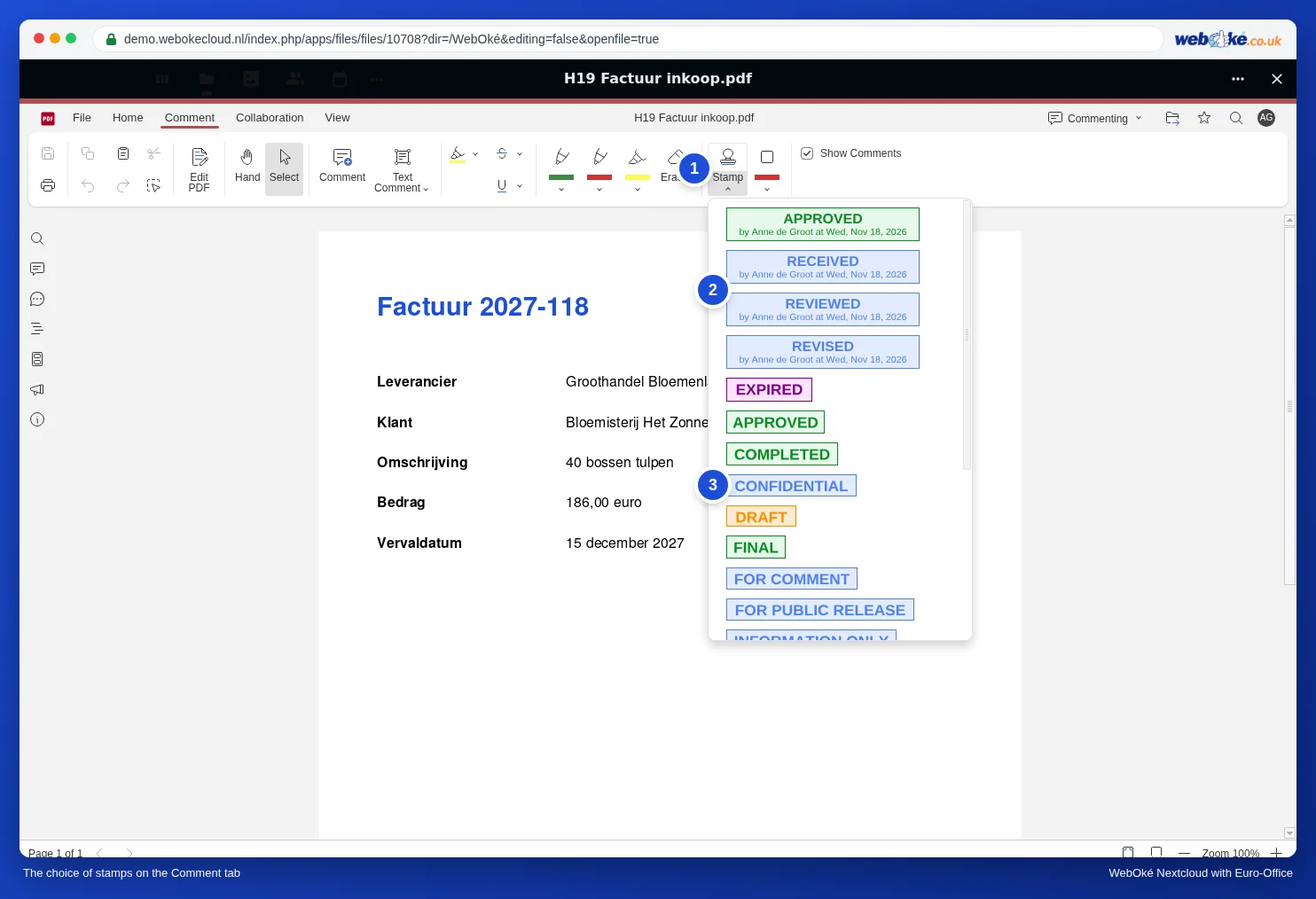
- Klikk på pilen under Stempel (1). Du ser alle stemplene under hverandre.
- Velg et stempel. De øverste stemplene fyller selv inn navnet ditt og datoen.
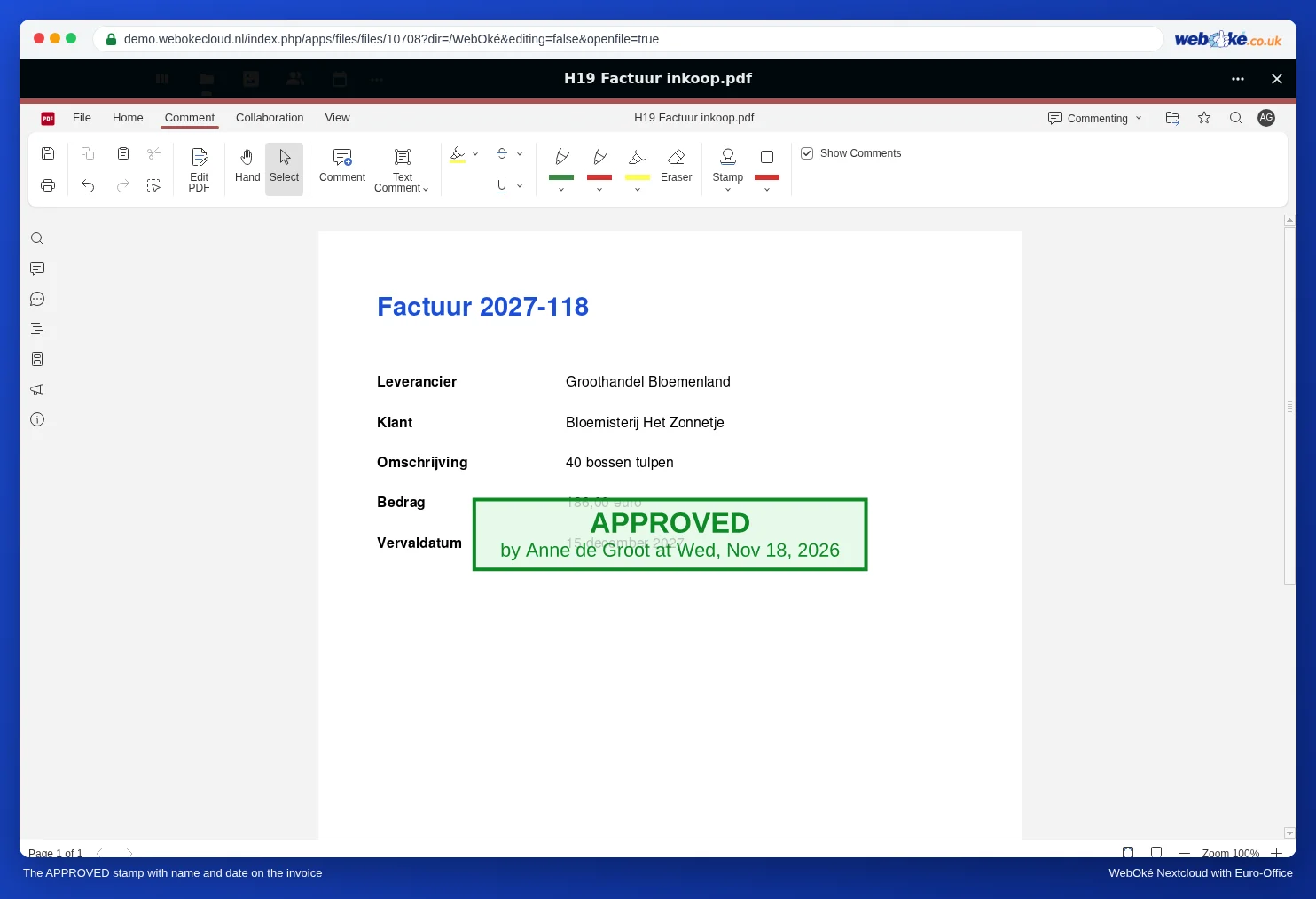
Euro-Office setter stempelet midt i bildet på siden. Da ligger det ofte over teksten:
- Klikk på Velg (til venstre i fanen) hvis det ikke allerede er slått på.
- Klikk på stempelet og dra det til et tomt sted, for eksempel under forfallsdatoen.
- Dra i hjørnene for å gjøre det mindre eller større.
- Feil stempel? Klikk på det og trykk på Delete.
Tips: Klikker du på selve Stempel i stedet for på pilen under, setter Euro-Office straks stempelet APPROVED med navnet ditt og datoen.
Merk: Euro-Office lagrer ikke automatisk det du fyller inn eller endrer i en PDF. Trykk på Ctrl + S eller klikk på Lagre øverst til venstre før du lukker PDF-en. Lukker du uten å lagre, er arbeidet ditt borte. I vår test (november 2026) lå de utfylte verdiene i filen i WebOké Nextcloud noen sekunder etter at vi lagret og lukket (se Fylle ut et PDF-skjema). Åpne gjerne PDF-en på nytt etterpå for å se at alt er med.
Hvilke stempler finnes?
- Med navn og dato: APPROVED, RECEIVED, REVIEWED og REVISED. Under teksten står "by" med navnet ditt og datoen, for eksempel "by Anne de Groot at Tue, Nov 17, 2026".
- Faste tekster: blant annet EXPIRED, APPROVED, COMPLETED, CONFIDENTIAL, DRAFT, FINAL, FOR COMMENT, FOR PUBLIC RELEASE og INFORMATION ONLY. Bla i listen for å se resten.
Stemplene er på engelsk; stempler med norsk tekst finnes ikke. Vil du ha et norsk eller ditt eget stempel, se nedenfor.
Navnet ditt i stempelet
Navnet i stempelet er visningsnavnet ditt i WebOké Nextcloud. Står det bare et brukernavn eller et gammelt navn der? Endre det i Nextcloud-innstillingene (via profilbildet ditt øverst til høyre). Åpne deretter PDF-en på nytt.
Et eget stempel med logoen din eller norsk tekst
Du kan ikke lage et eget stempel. Men du kan oppnå det samme med et bilde:
- Lag ett bilde av stempelet ditt, for eksempel en PNG med logoen din og teksten "Godkjent for betaling".
- Åpne PDF-en, velg Rediger øverst til høyre og gå til fanen Sett inn.
- Velg Bilde og plasser stempelet ditt på siden. Skriv datoen og navnet ditt under i en tekstboks.
Forskjellen fra et ekte stempel: bildet er en del av innholdet i PDF-en, mens stempelet fra fanen Kommentar er en merknad.
Fallgruver
- Et stempel er ingen beskyttelse: Alle som kan redigere eller kommentere PDF-en, kan fjerne stempelet igjen. Vil du være sikker på at en godkjent faktura ikke endres, legger du den i en mappe som du deler med kun lesetilgang, se Lås et utfylt skjema slik at ingen kan endre det.
- Dato og klokkeslett hentes fra tidspunktet da du setter stempelet. Et tilbakedatert stempel er derfor ikke mulig, og det er også meningen.
- Et stempel er ikke et vannmerke: Det står bare på én side. Skal "UTKAST" stå på hver side, legger du inn et vannmerke i dokumentet før du lager en PDF av det, se Bruke et vannmerke.
- Skriv ut: Stempler er merknader. Sjekk under Fil, Skriv ut under Innhold om stemplene blir tatt med.