
Kapittel 21 · 21.4
Gå gjennom endringer fra flere korrekturlesere, person for person
En virksomhetsplan, en kontrakt eller en søknad om tilskudd går gjerne gjennom flere personer. Alle bruker Track changes (se Spore og godta endringer), og etterpå sitter du med et dokument fullt av farget tekst. Hvem står bak hvilken endring, hvordan ser teksten ut når alt er tatt med, og hvordan kommer du raskt gjennom flere titalls endringer? Det leser du her.
Eksempel: virksomhetsplanen for 2027 fra Bakkerij De Korenaar. Lisa de Wit og Tom Visser har begge lest gjennom den.
Se hvem som endret hva
Åpne dokumentet og gå til fanen Samarbeid. Euro-Office gir hver korrekturleser sin egen farge. Innsatt tekst er understreket i den fargen, slettet tekst er gjennomstreket.
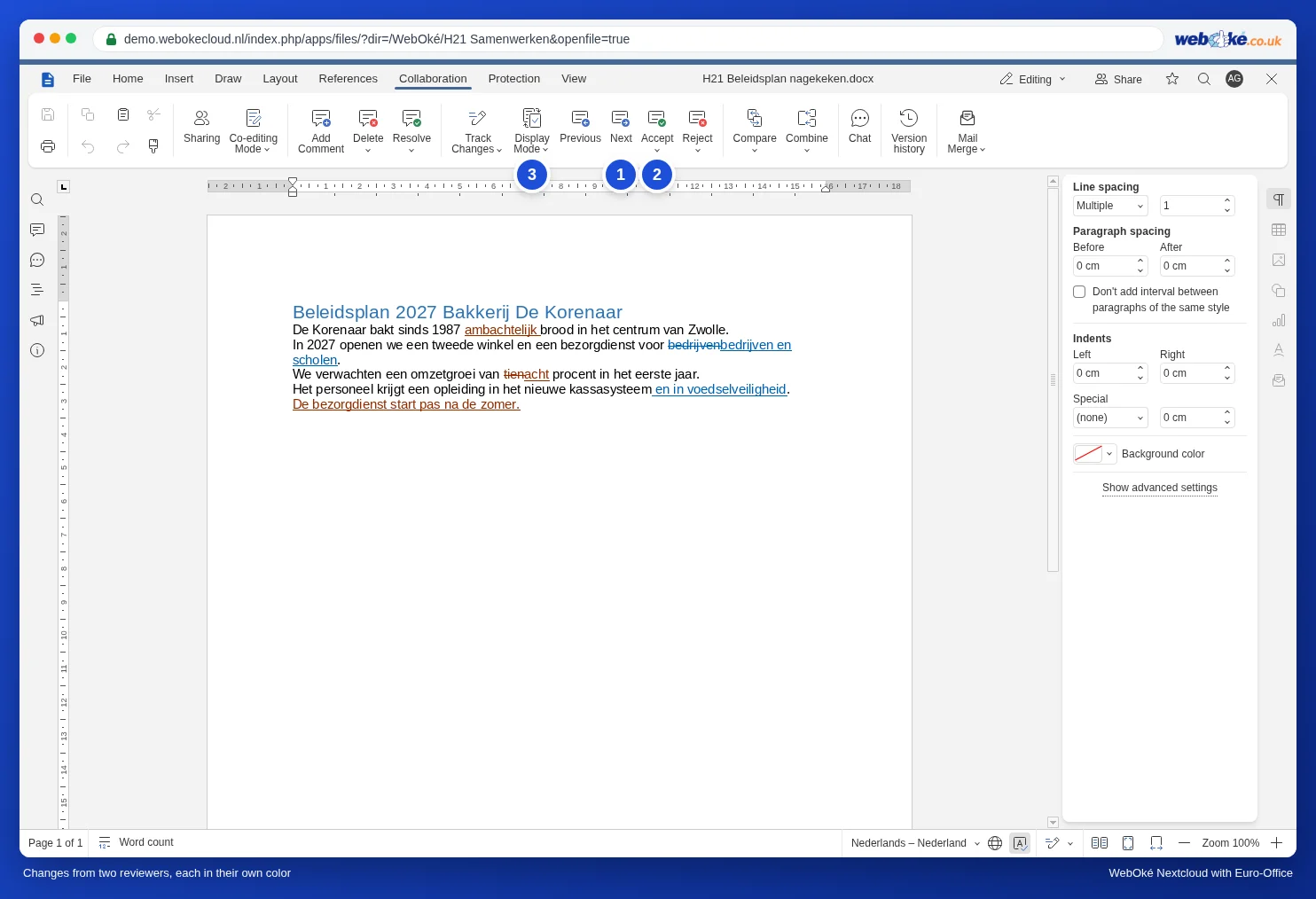
Klikk på Neste (1). Euro-Office hopper til neste endring og åpner en ballong ved den. Der står navnet på korrekturleseren, dato og klokkeslett, og hva som skjedde: Satt inn: eller Slettet: med teksten etter.
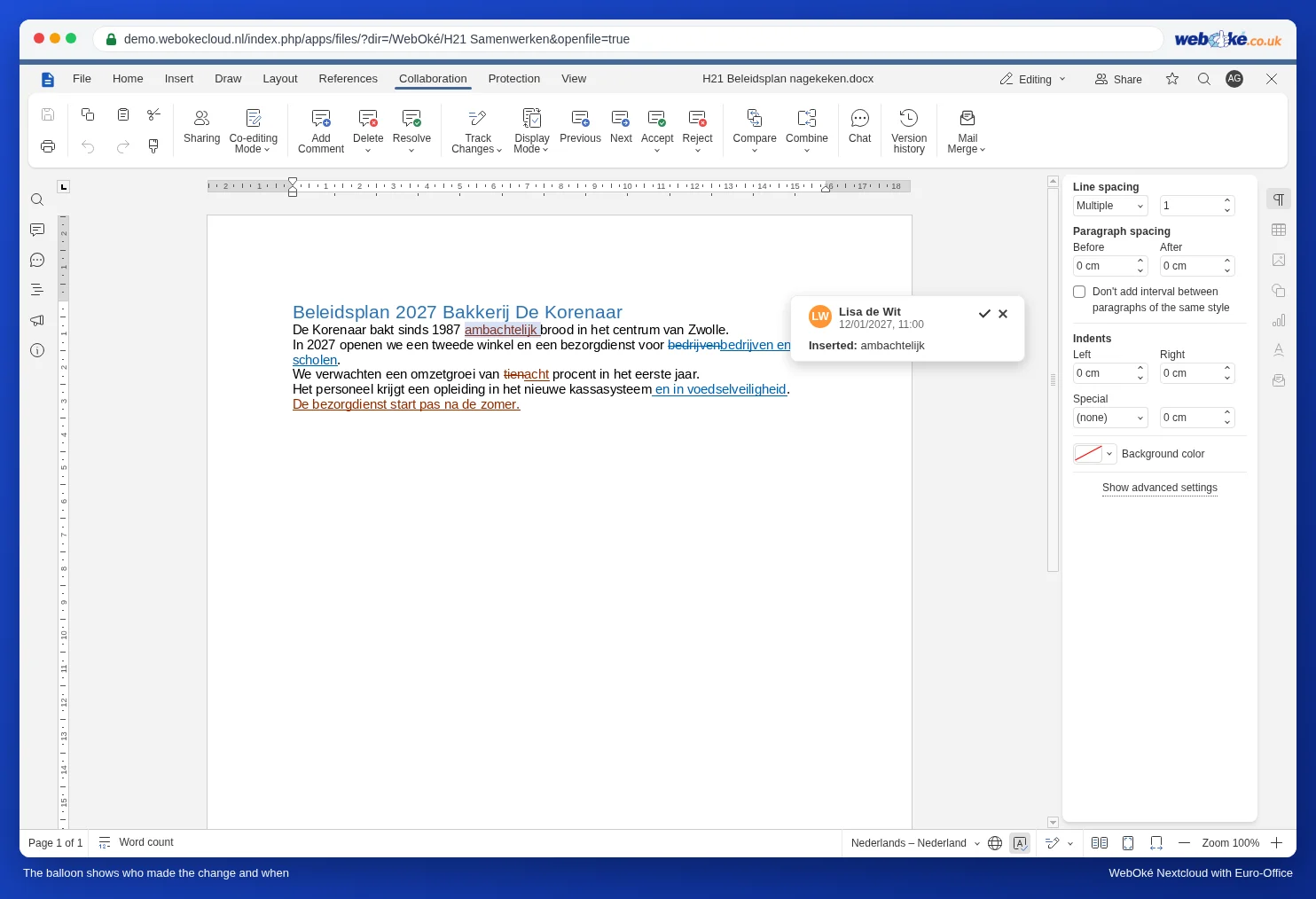
Les hvordan det blir: visningsmodus
Med mange endringer blir teksten vanskelig å lese. Klikk på Visningsmodus (3) og velg:
- Markup and balloons: alle endringer i farge, med ballonger. Her jobber du når du går gjennom endringene.
- Only markup: alle endringer i farge, uten ballonger. Roligere på en liten skjerm.
- Endelig: slik ser dokumentet ut hvis du godtar alle endringene. Perfekt for å lese helheten før du bestemmer deg.
- Original: teksten uten en eneste endring, slik den var før korrekturleserne begynte.
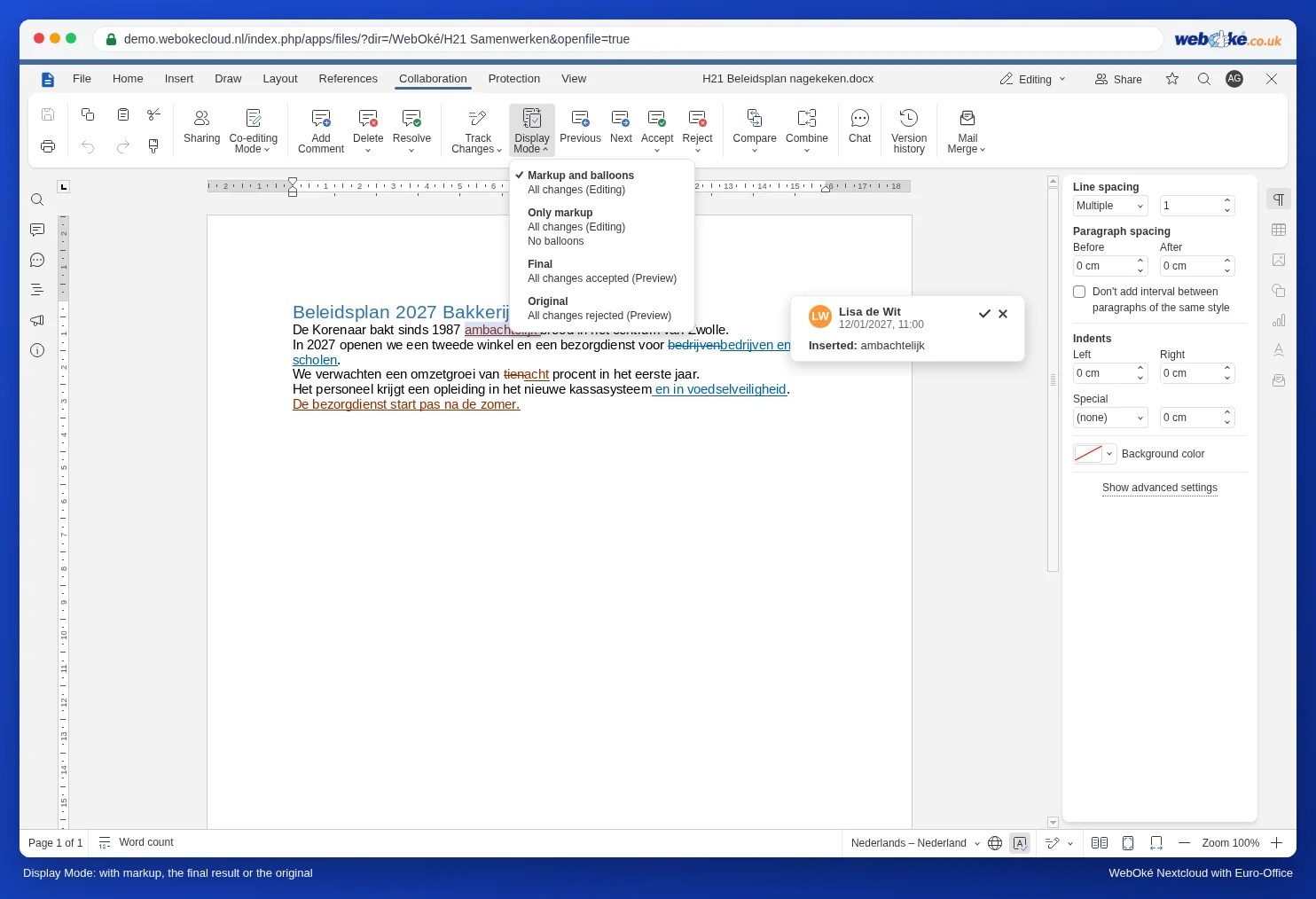
Visningsmodusen endrer bare det du ser på skjermen din. Selve dokumentet og det kollegene dine ser, forblir det samme.
Gå gjennom endringene person for person
I Word kan du filtrere endringene på én korrekturleser. Euro-Office har ikke noe filter per person: du ser alltid endringene fra alle. Slik jobber du likevel per person:
- Sett visningsmodusen til Markup and balloons og plasser markøren helt øverst (Ctrl + Home).
- Klikk på Neste hver gang. Se på fargen og navnet i ballongen.
- Er det en endring fra korrekturleseren du behandler nå, velger du Godta eller Avvis. Er den fra noen andre: hopp over den med Neste.
- Når du er nederst, begynner du øverst igjen for neste korrekturleser.
Under pilene ved Godta og Avvis finner du to valg: Godta endringen (bare denne) og Godta alle endringer (alt fra alle). Det samme gjelder for å avvise.
Bedre: la korrekturleserne jobbe i hver sin runde
Vil du virkelig jobbe per person, lar du korrekturleserne jobbe i dokumentet etter hverandre i stedet for samtidig. Etter Lisas runde går du gjennom endringene hennes og godtar det som er bra med Godta alle endringer. Deretter er det Toms tur. Foretrekker korrekturleserne å jobbe i hver sin kopi, slår du sammen kopiene én etter én: se Slå sammen kopier fra flere korrekturlesere til ett dokument.
Se i etterkant hvem som gjorde hva
Har du allerede godtatt endringer og vil vite senere hvem som endret noe? Klikk på klokken Version History i fanen Samarbeid (se Versjonshistorikk: gjenopprette en eldre versjon). Ved hver versjon ser du hvem som jobbet i dokumentet.
Fallgruver
- Godta alle endringer tar med alt fra alle, også fra korrekturleseren du ikke har sett på ennå. Bruk det først når du har lest alt, for eksempel i visningen Endelig.
- En gjest uten navn: jobbet en korrekturleser via en offentlig lenke uten å fylle inn navn, står det Gjest i ballongen. Be korrekturleserne fylle inn navnet sitt (se Deling med noen utenfor organisasjonen din).
- Track changes er slått av: skriver en korrekturleser uten sporing, ser du verken farge eller navn. Du kan likevel gjøre det synlig i etterkant ved å sammenligne dokumentet med en eldre versjon (se Sammenlikne dokumenter).