
Kapittel 21 · 21.9
Notater og kommentarer fra Excel: hva som skjer med dem i Euro-Office
Excel har i noen år hatt to typer lapper på en celle: notater (den gamle gule lappen) og kommentarer (en samtale med svar). Euro-Office har bare kommentarer. Jobber du sammen med kolleger eller kunder som bruker Excel, er det nyttig å vite hva som skjer med notatene deres.
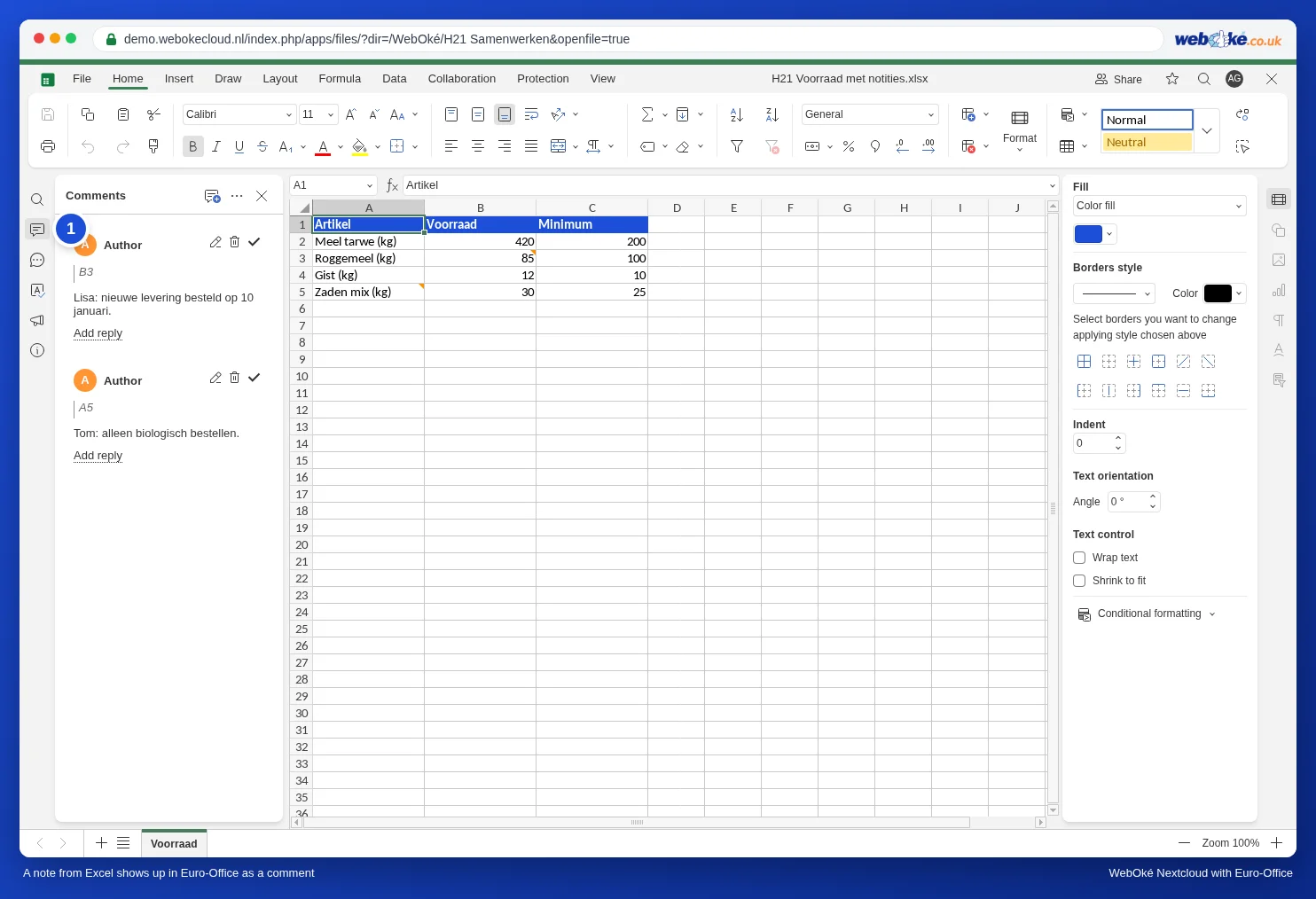
Eksempel: lagerlisten til Bakkerij De Korenaar. Lisa har i Excel lagt et notat på lagerbeholdningen av mel ("ny levering bestilt 10 januari"), og Tom et notat på frøene ("bestill bare økologisk").
Det du ser når du åpner filen
Åpne regnearket i din WebOké Nextcloud. Celler med et notat har en liten oransje trekant øverst til høyre. Klikk på snakkeboblen til venstre i sidepanelet (1): notatene står i panelet Kommentarer, med cellen (B3, A5) og teksten. Euro-Office viser altså et notat fra Excel som en kommentar. Du kan svare på den, redigere den eller løse den, som med alle kommentarer (se Legg til kommentarer og nevne noen).
Hva som skjer når du lagrer
Så snart du endrer noe i filen, lagrer Euro-Office den (se Lagre: slik fungerer automatisk lagring). Da lagres notatene i filen som kommentar. Vi har sjekket dette i en lagret fil: teksten i notatene blir tatt vare på, men i filen er de etterpå blitt kommentarer. Dette betyr det for kollegene dine som bruker Excel:
- I en nyere Excel ser de en kommentar (en samtale med svar) i disse cellene i stedet for den gule notatlappen.
- Ser de på filen i en eldre Excel, kan det stå en linje Author: eller et navn over teksten.
- Selve teksten går ikke tapt.
Lage et notat selv?
Det går ikke: Euro-Office har bare kommentarer. Vil du legge en ny forklaring på en celle, setter du inn en kommentar: høyreklikk på cellen og velg Legg til kommentar. Vil du ha en fast forklaring som alltid vises når noen velger cellen, uten en samtale rundt? Bruk da en inndatamelding under Data Validation (se Datavalidering og rullegardinlister), eller lag en ekstra kolonne Forklaring.
Samarbeid med kolleger i Excel
- Avtal at alle bruker kommentarer og ikke notater. Da ser alle det samme, både i Excel og i Euro-Office.
- Er kommentarene ferdigbehandlet? Løs dem eller slett dem før filen sendes til en kunde (se Fjerne kommentarer og endringer før du sender et dokument).
Fallgruver
- Forfatter "Author": kommer en fil fra et program som ikke legger et navn på notatet, står det Author som navn over kommentaren i Euro-Office. Det er ikke en kollega, men et standardnavn.