
Kapittel 18 · 18.2
Animasjoner i riktig rekkefølge, med triggere og bevegelsesbaner
I Overganger og animasjoner leser du hvordan du legger til en animasjon. Denne artikkelen går videre: en quiz der riktig svar først vises når du klikker på en knapp, flere effekter på ett objekt, et objekt som beveger seg over lysbildet, og animasjoner som kommer nøyaktig etter hverandre uten at du må klikke hele tiden.
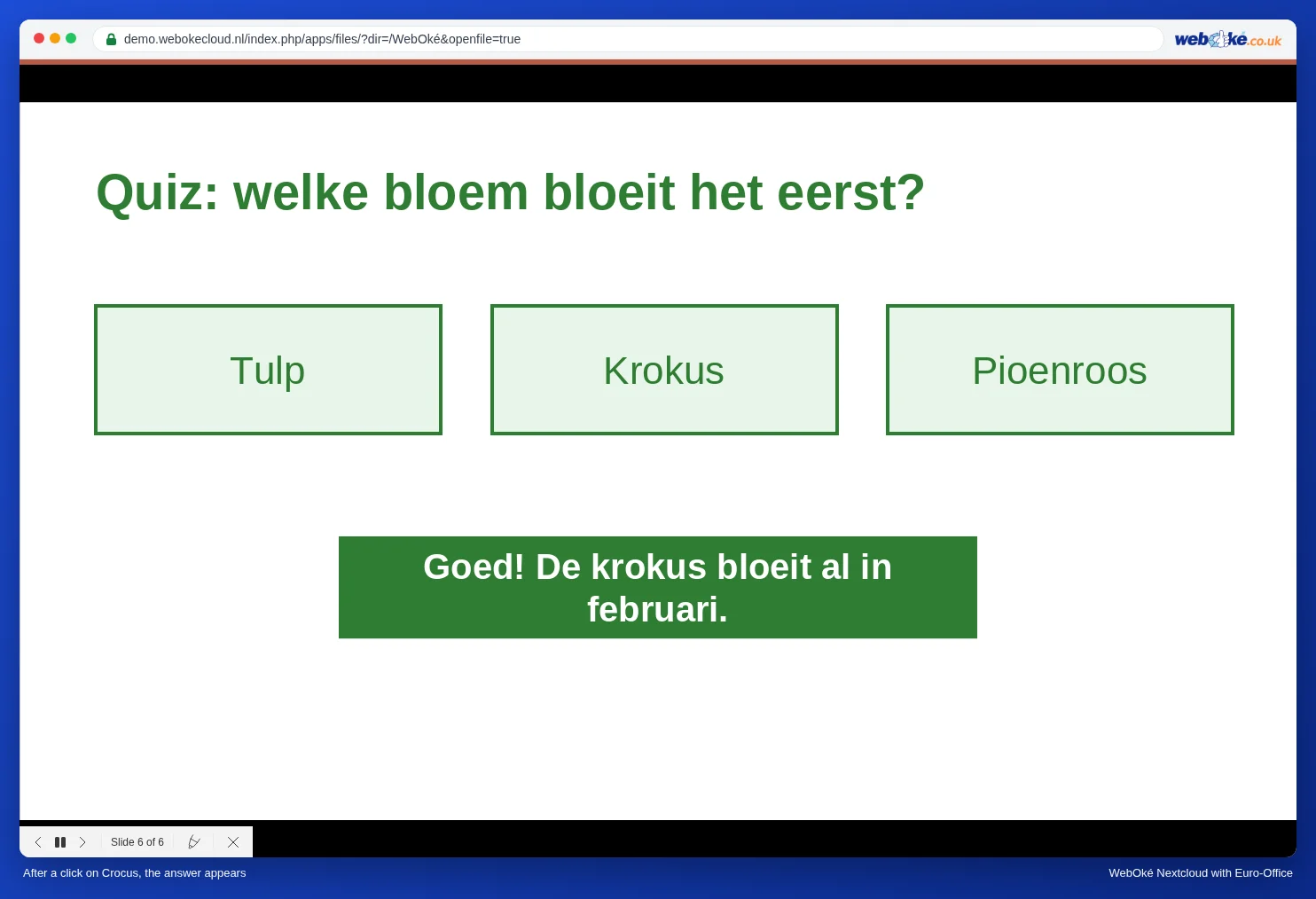
Eksempel: Bloemisterij Het Zonnetje holder et kurs i blomsterdekorasjon og begynner med et quizspørsmål: «Hvilken blomst blomstrer først?» Lysbildet har tre svar: Tulp, Krokus og Pioenroos (tulipan, krokus og peon). Klikker presentatøren på Krokus, vises «Riktig! Krokusen blomstrer allerede i februar.»
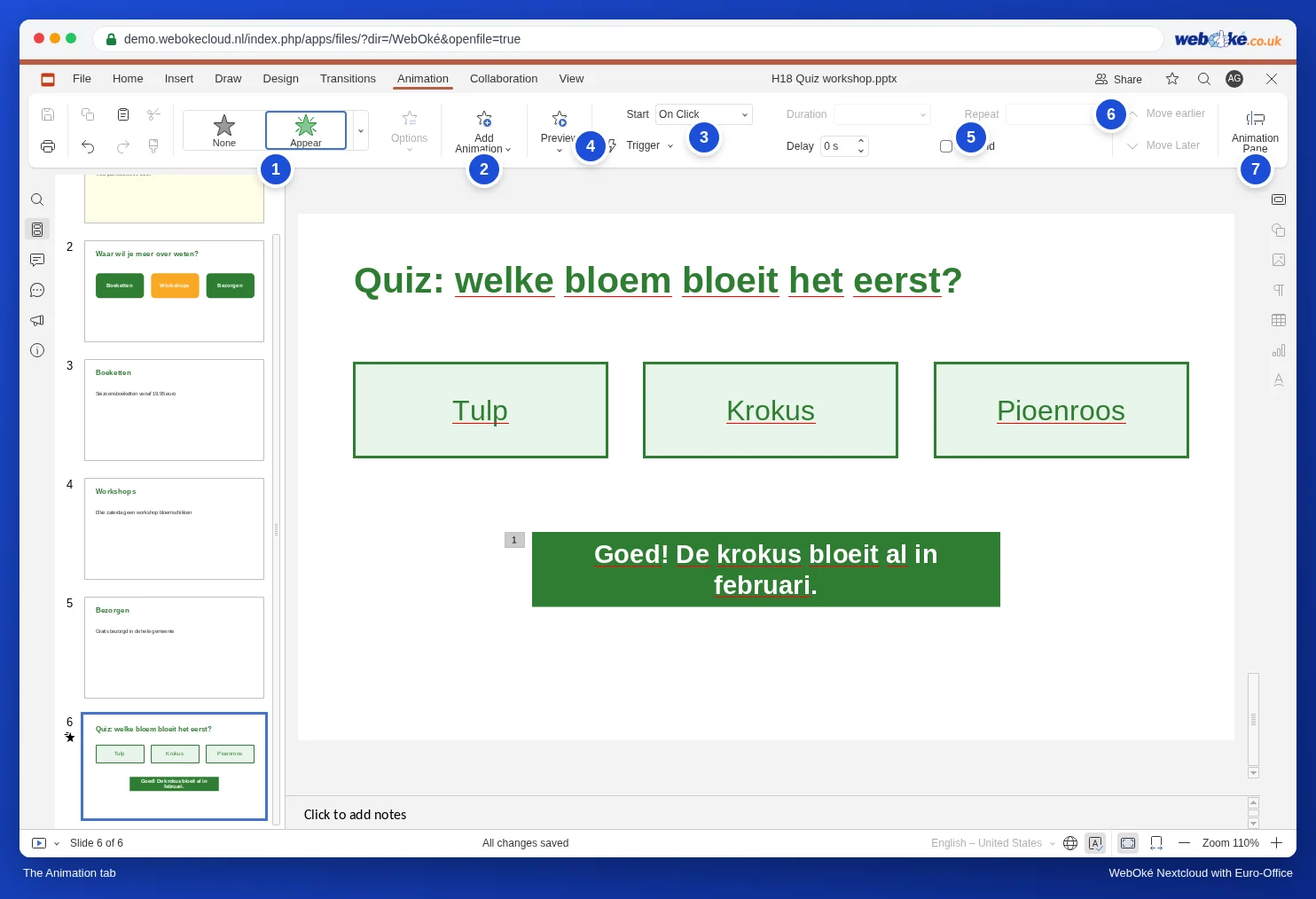
Fanen Animasjon i korte trekk
- Galleriet med effekter, delt inn i Entrance Effects (noe vises), Emphasis Effects (noe som allerede er der, blir fremhevet), Exit effects (noe forsvinner) og Motion paths (noe beveger seg over lysbildet). Nederst finner du Show more effects.
- Alternativer: retningen eller formen på den valgte effekten.
- Add Animation: en andre eller tredje effekt på det samme objektet. Velger du en annen effekt i galleriet, erstatter du effekten som allerede var der.
- Start: Ved klikk, Med forrige (samtidig med effekten før) eller Etter forrige (så snart effekten før er ferdig).
- Trigger: On Click Sequence (vanlig klikk hvor som helst på lysbildet) eller On Click of et bestemt objekt.
- Varighet, Forsinkelse, Repeat og Rewind (objektet går tilbake til slik det var etter at effekten er ferdig).
- Flytt fremover og Send Backward: rekkefølgen på effektene.
- Animation Pane: en liste over alle effektene på lysbildet.
Trinn 1: gi objektene navn du kjenner igjen
Når du lager en trigger, velger du objektet det skal klikkes på fra en liste med navn. I en presentasjon fra PowerPoint eller et annet program heter disse objektene ofte Text 0, Text 1, Text 2. Da må du gjette hvilken som er Krokus. Gi dem derfor et navn først.
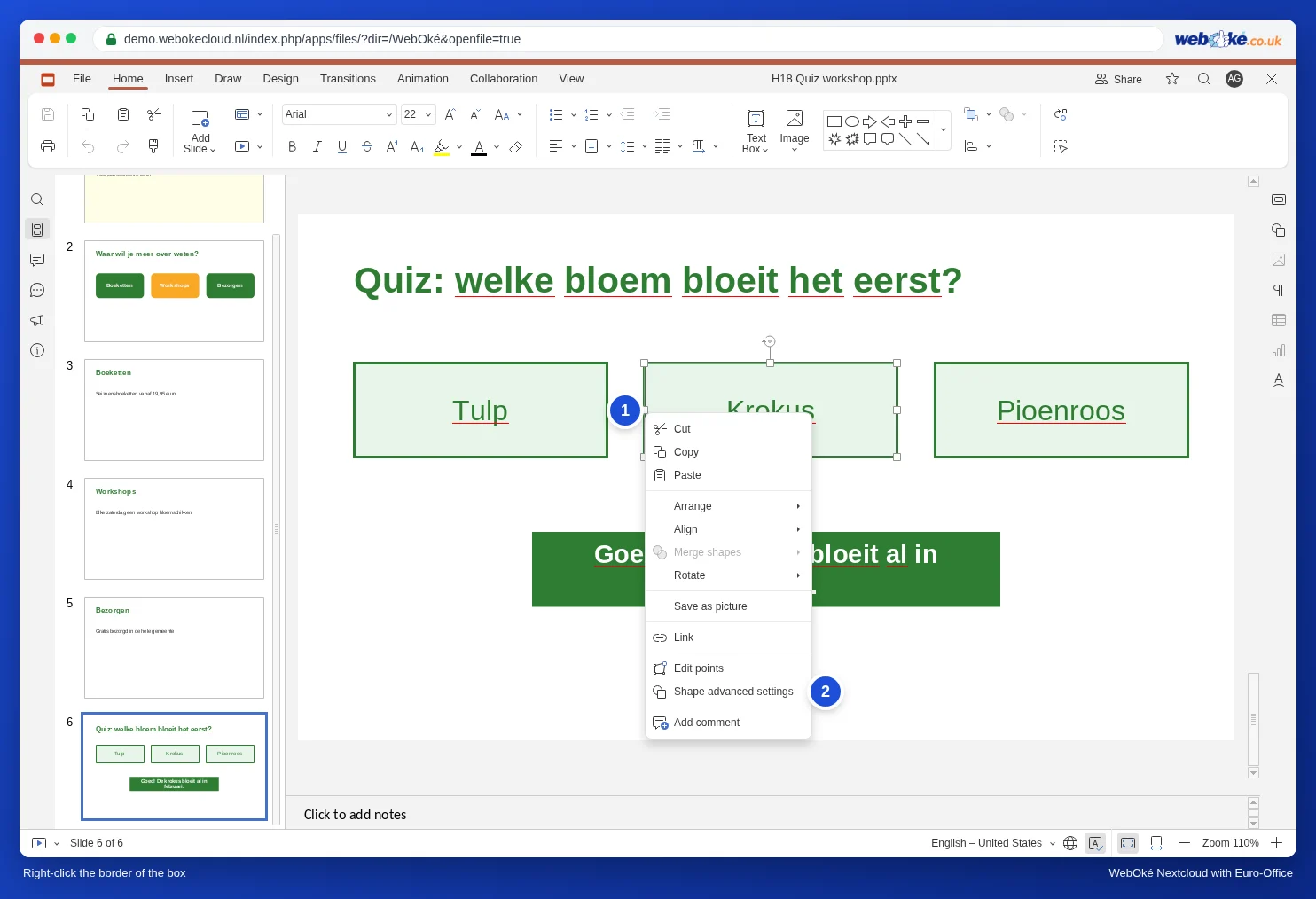
- Høyreklikk nøyaktig på kanten av boksen Krokus (den grønne linjen). Klikker du i teksten, får du menyen for tekst.
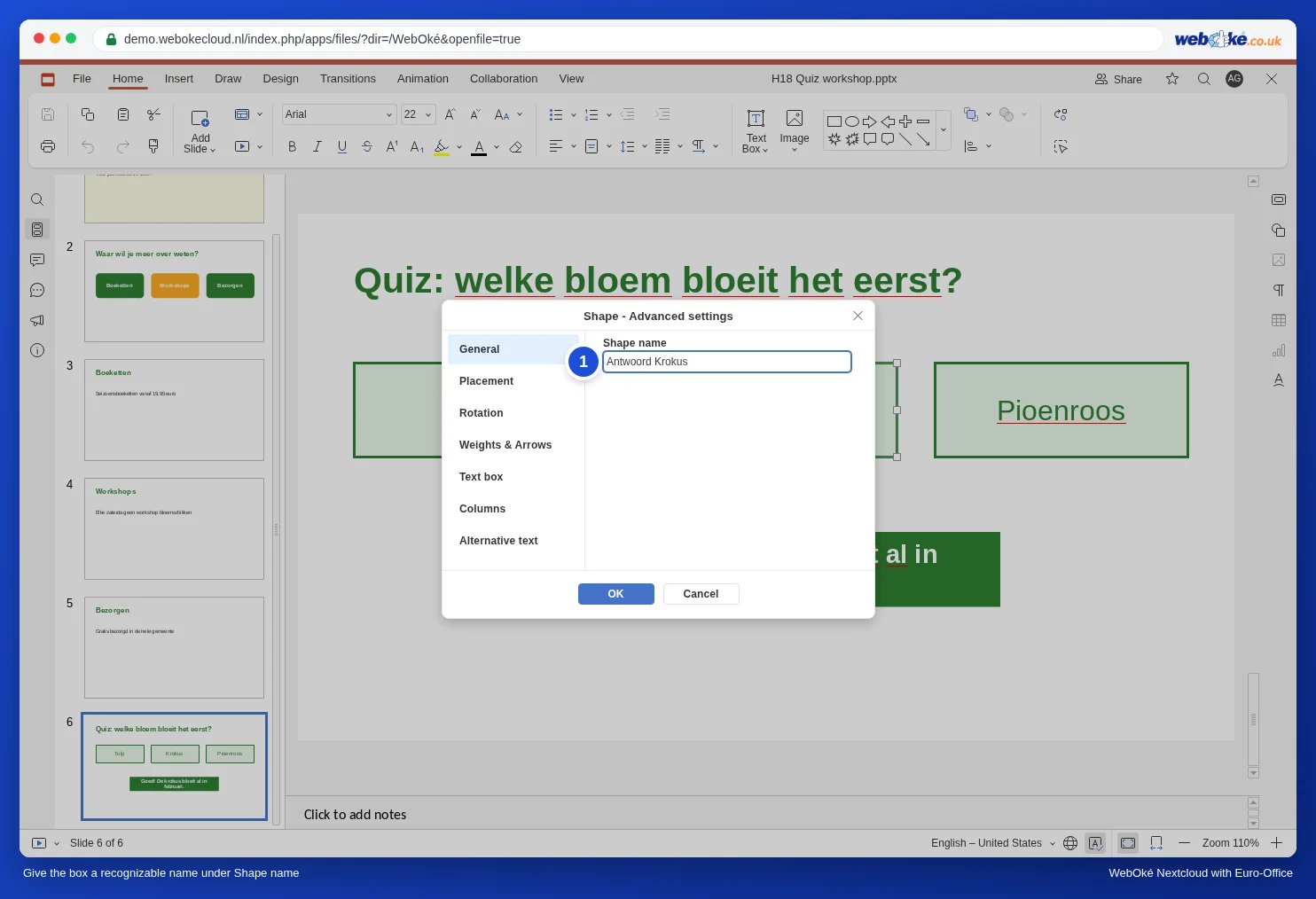
- Velg Shape advanced settings. Vinduet Shape - advanced settings åpnes på fanen Generell.
- Skriv inn et tydelig navn i Figurnavn, for eksempel Antwoord Krokus, og klikk på OK.
Trinn 2: vis svaret ved klikk på Krokus
- Klikk på boksen med Goed! De krokus bloeit al in februari. og trykk på Esc.
- Velg Vises under Entrance Effects i galleriet på fanen Animasjon (eller Ton, for en mykere overgang).
- Klikk på Trigger, gå til On Click of og velg Antwoord Krokus.
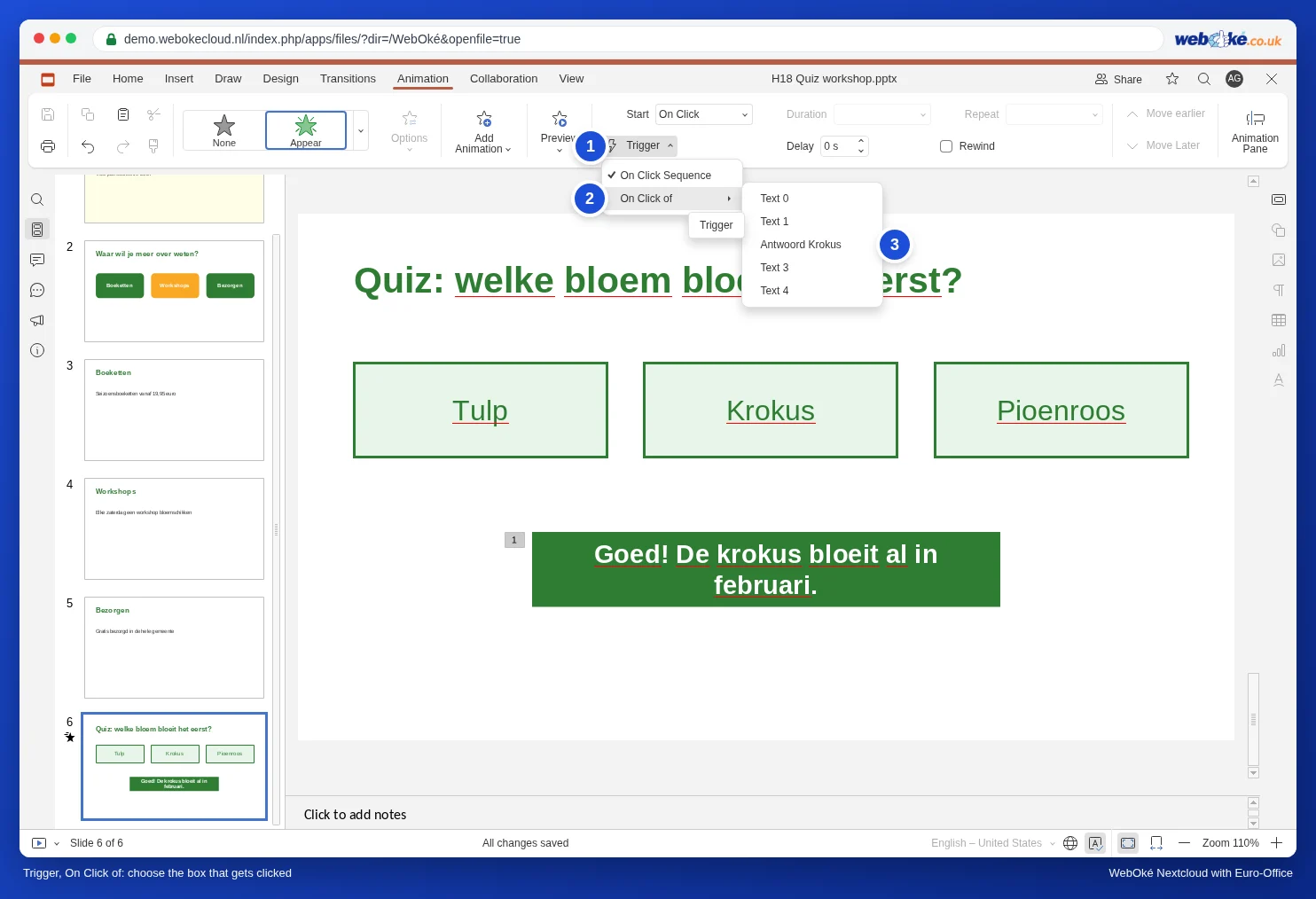
På lysbildet står det nå et lite lyn-symbol ved siden av svarboksen i stedet for et nummer: effekten har en trigger og hører ikke lenger til den vanlige klikkrekkefølgen.
Trinn 3: test i lysbildefremvisningen
Triggere virker bare i lysbildefremvisningen. Klikk på pilen ved knappen for lysbildefremvisning på fanen Start og velg Show from Current Slide.
- Klikk på Krokus: svaret vises. Et klikk på en trigger teller ikke som et vanlig klikk: effekter i den vanlige klikkrekkefølgen (som bevegelsesbanen fra trinn 4) venter fortsatt.
- Klikker du et annet sted på lysbildet, går presentasjonen videre til neste effekt i klikkrekkefølgen, eller til neste lysbilde. I vår test med en bevegelsesbane på Tulp beveget Tulp seg da, og svaret ble ikke vist.
Tips: vil du også vise noe ved feil svar, for eksempel «Dessverre, tulipanen kommer først i april»? Lag en egen boks for det og gi den en trigger på boksen Tulp.
Trinn 4: få et objekt til å bevege seg over lysbildet
En bevegelsesbane lar et objekt følge en rute: en pil som glir over et kart til butikken, en blomst som svever til en vase.
- Merk objektet (klikk og Esc).
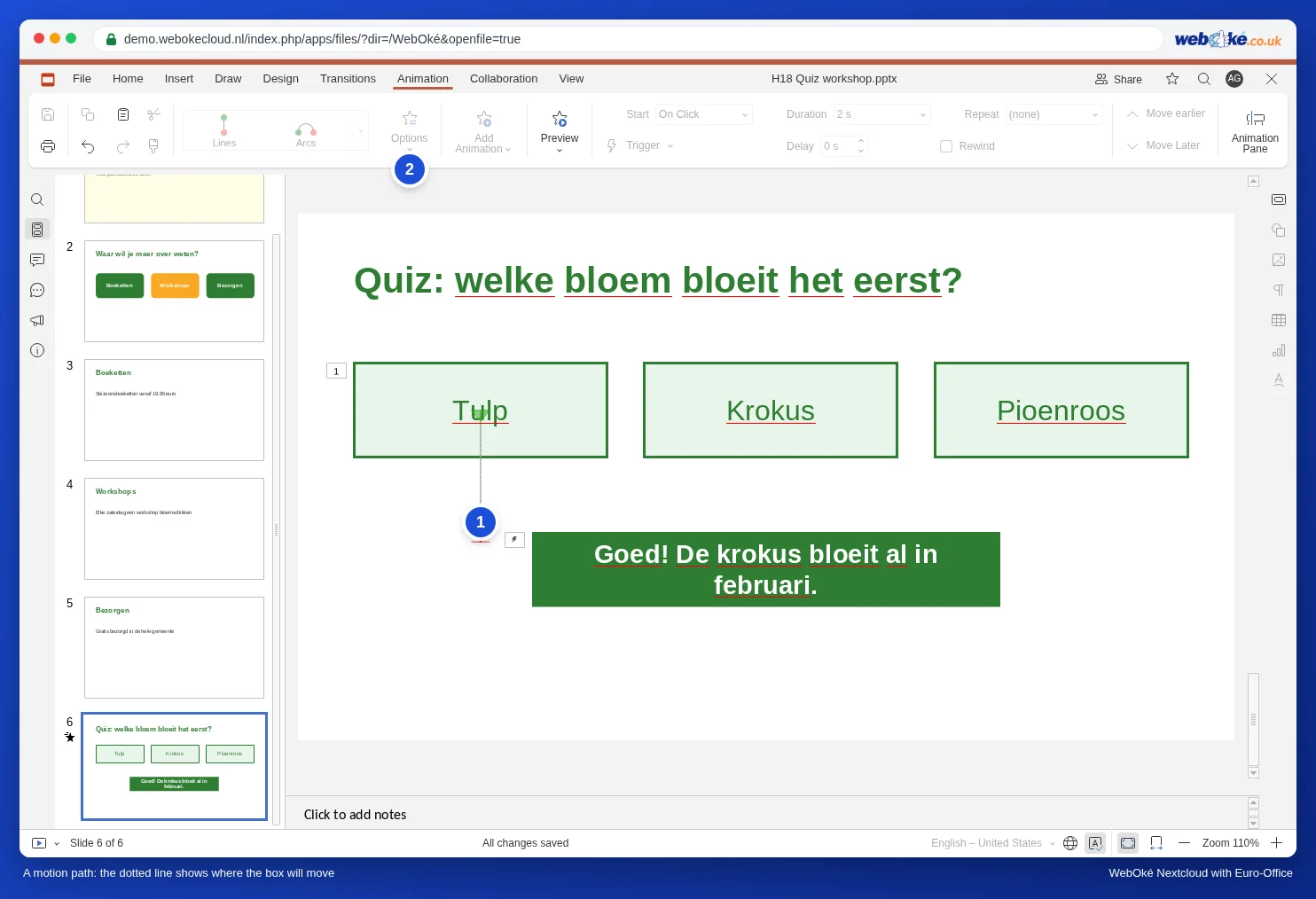
- Åpne galleriet på fanen Animasjon og bla ned til Motion paths. Velg Lines, Arcs, Turns, Shapes, Loops eller Custom Path.
- For Lines velger du retningen med Alternativer: Under, Venstre, Høyre eller Flytt opp.
- Banen vises som en stiplet linje på lysbildet, slik at du ser hvor objektet skal.
Trinn 5: styr rekkefølgen og tempoet
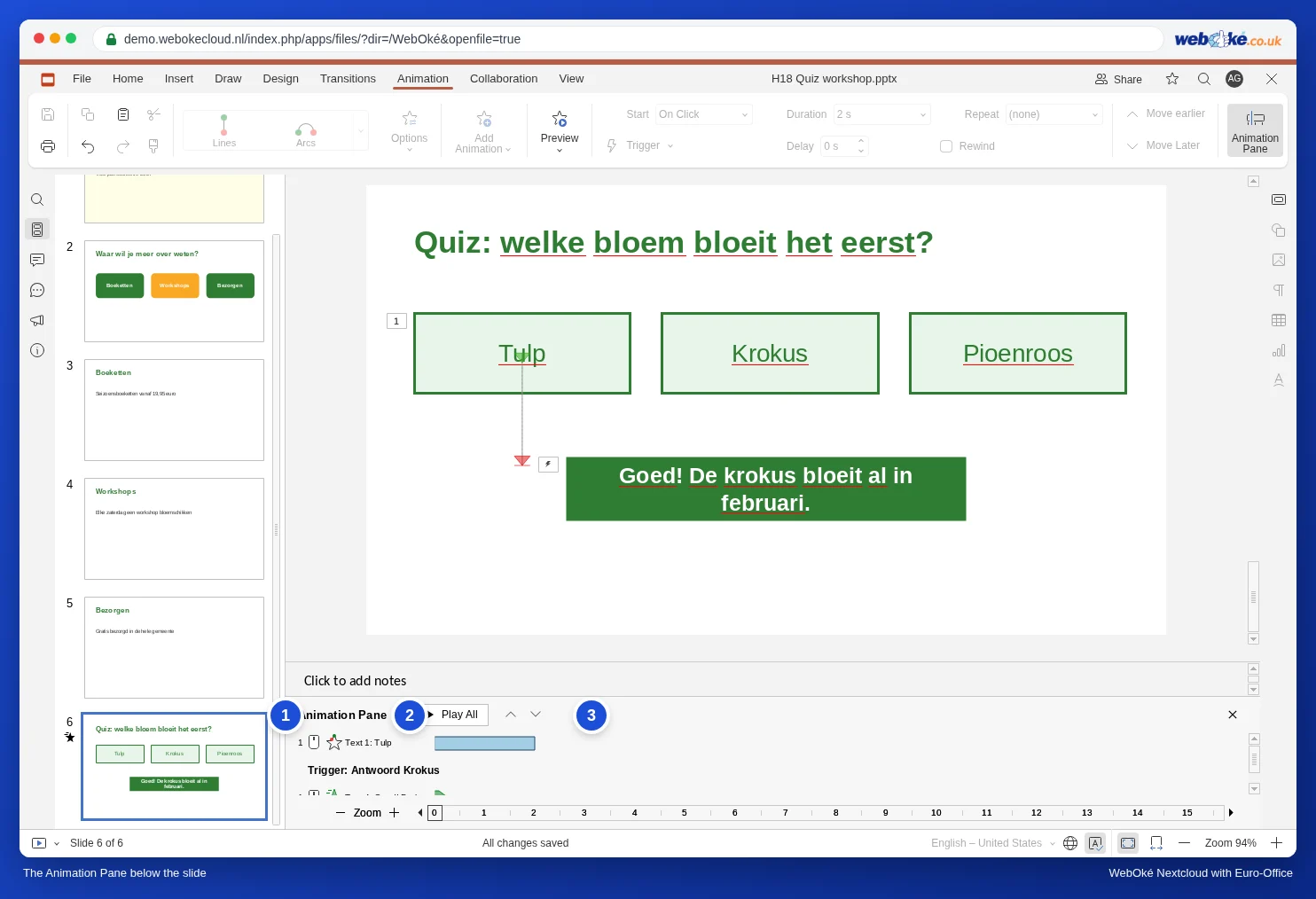
- Klikk på Animation Pane. Under lysbildet vises en liste over alle effektene på dette lysbildet, i den rekkefølgen de spilles av. Med Play All ser du dem etter hverandre.
- Merk en effekt og flytt den til riktig plass med pilene, eller med Flytt fremover og Send Backward.
- Velg Etter forrige under Start hvis en effekt skal begynne av seg selv så snart den forrige er ferdig. Med Med forrige går to effekter samtidig.
- Bruk Forsinkelse for en pause før effekten begynner, og Varighet for hastigheten.
Flere effekter på ett objekt
Vil du at et objekt først skal vises og senere forsvinne igjen? Velg den første effekten i galleriet. Klikk deretter på Add Animation og velg den andre effekten, for eksempel Ton under Exit effects. Velger du den andre effekten direkte i galleriet, erstatter den den første.
Fallgruver
- En animasjon starter først etter et ekstra klikk: under Start står det Ved klikk. Velg Etter forrige eller Med forrige.
- En trigger på feil objekt: listen viser bare navn. Gi alltid objektene et eget navn først (trinn 1).
- Quizen går for fort videre: et klikk ved siden av riktig svar går til neste effekt eller neste lysbilde. Fortell publikum eller presentatøren hvor de skal klikke.
- En presentasjon fra PowerPoint: spill den alltid av helt én gang i Euro-Office først, så du ser om alle effektene går slik de skal.
- Lar du presentasjonen gå av seg selv (se La en presentasjon spille av om og om igjen (messe, venterom, utstilling)), bør du ikke bruke triggere: der er det ingen som klikker.
Vil du hoppe til et annet lysbilde med et klikk i stedet for å vise noe på samme lysbilde? Bruk da en knapp med en lenke (se En interaktiv presentasjon med meny og knapper til lysbilder). Skal et objekt bare flytte seg jevnt mellom to lysbilder, er Morph ofte enklere enn en bevegelsesbane (se Morph-overgangen: få objekter til å bevege seg jevnt mellom lysbilder).