
Kapittel 18 · 18.5
En PowerPoint med egne skrifttyper: tekst som flytter seg eller går utenfor kanten
Du får en presentasjon fra et reklamebyrå eller fra hovedkontoret, laget i PowerPoint med en profilskrift som Montserrat, Avenir eller Segoe UI. I Euro-Office går titlene plutselig over to linjer, teksten stikker utenfor boksen, eller skriften ser rett og slett annerledes ut. I Skrifttyper ser annerledes ut leser du det grunnleggende. Her går vi dypere inn på presentasjoner, der det synes bedre enn i et tekstdokument: et lysbilde har en fast størrelse, og teksten har ingen steder å gå.
Eksempel: Bakkerij De Korenaar, kunde hos WebOké, får en presentasjon i Montserrat fra franchisekjeden. I nettleseren ser bakeren en annen skrift på hvert lysbilde enn den skaperne mente.
Hvorfor det skjer
Euro-Office i din WebOké Nextcloud tegner teksten med skrifttyper som ligger på Euro-Office-serveren. Skrifttyper som er innebygd i pptx-filen, bruker ikke Euro-Office. Ligger skrifttypen ikke på serveren, velger Euro-Office en erstatning. Er erstatningen bredere, får ikke en tittel lenger plass på én linje.
På Euro-Office-serveren til WebOké ligger blant annet Carlito, Caladea, Liberation Sans, Liberation Serif, Open Sans, Ubuntu, DejaVu Sans og en stor rekke Noto-skrifttyper for andre skriftsystemer. Arial, Calibri, Montserrat, Avenir Next og Segoe UI ligger ikke der, og det gjør heller ikke de fleste profilskrifter.
Trinn 1: se hvilken skrifttype som egentlig er ment
- Klikk i teksten som ser annerledes ut.
- Se i skrifttypefeltet på fanen Hjem. Der står navnet som ligger i filen, for eksempel Montserrat, også når Euro-Office tegner teksten med en annen skrifttype.
- Klikk på pilen ved siden av navnet. Står navnet ikke i listen, bruker Euro-Office en erstatning.
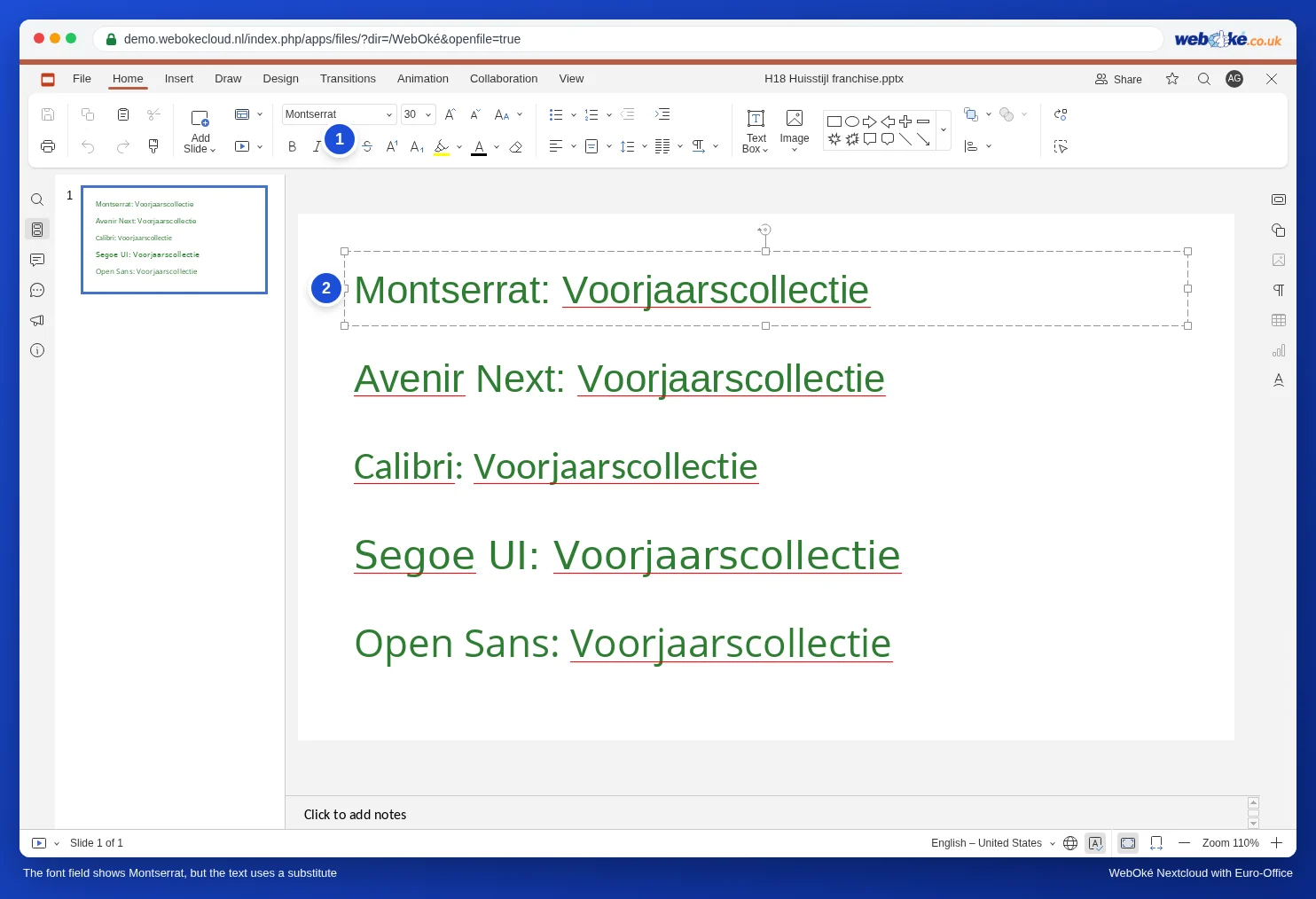
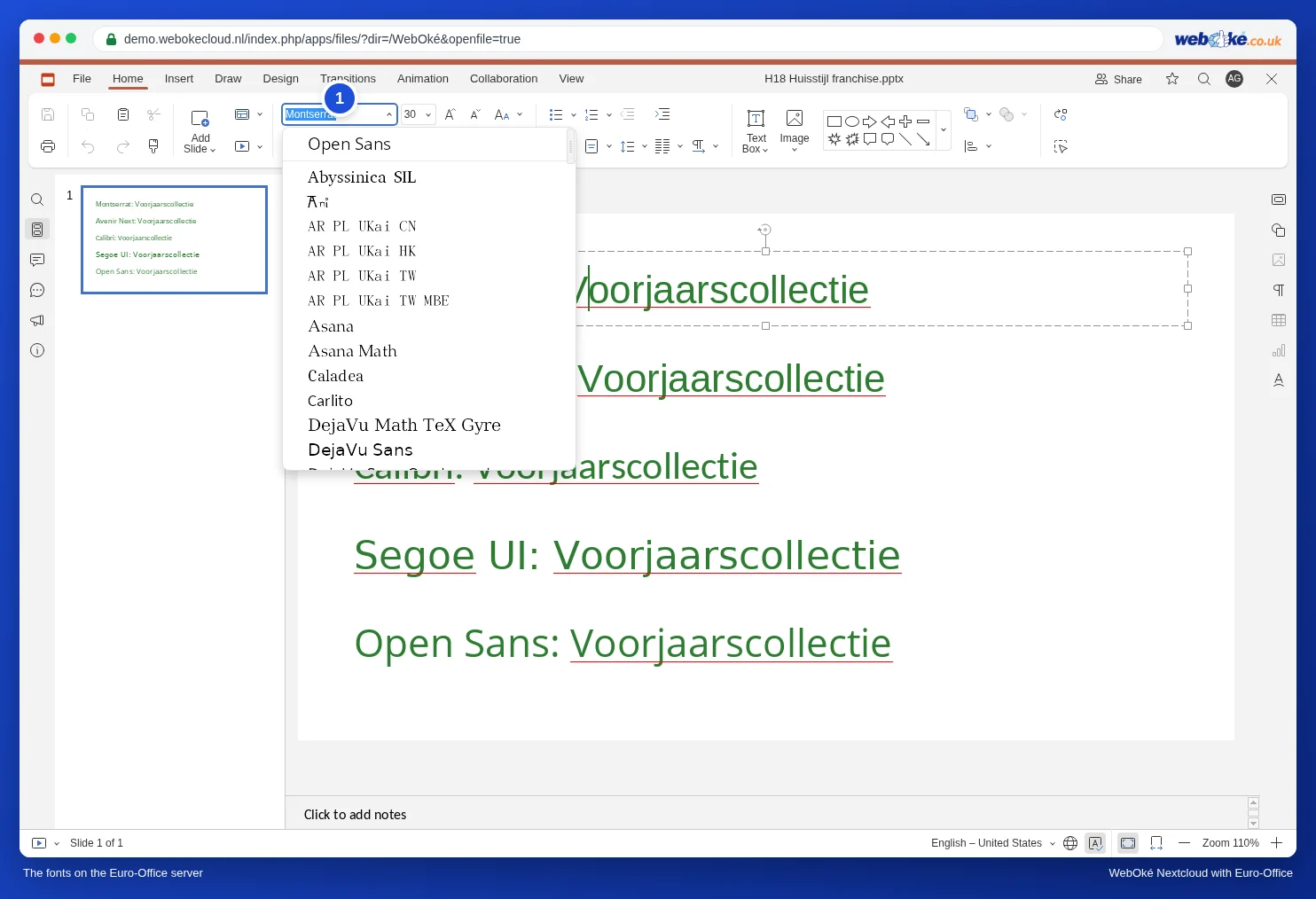
Skriver du selv inn navnet på en skrifttype som ikke finnes, advarer Euro-Office: "The font you are going to save is not available on the current device. The text style will be displayed using one of the system fonts, the saved font will be used when it is available." Velger du Yes, blir navnet stående i filen, og i Euro-Office ser du en erstatning.

Trinn 2: velg hva du vil
Det finnes to gode valg, avhengig av hvem som skal bruke presentasjonen videre.
- Presentasjonen går tilbake til PowerPoint-brukere (hovedkontoret, reklamebyrået): la skrifttypen stå. I Euro-Office ser den litt annerledes ut, men i PowerPoint på en datamaskin med Montserrat er alt som det skal være igjen. Endre bare teksten, og hold den litt kortere enn boksen, så det er litt slingringsmonn.
- Du presenterer selv fra Euro-Office: bytt skrifttypen ut med en som ligger på serveren. Da ser både du og publikummet ditt nøyaktig det som står på lysbildet.
| Skrifttype i filen | God erstatning i Euro-Office |
|---|---|
| Calibri | Carlito (nøyaktig like bred) |
| Arial, Helvetica | Liberation Sans (nøyaktig like bred som Arial) |
| Montserrat, Avenir, Segoe UI, Gill Sans | Open Sans eller Ubuntu (ikke like bred: kontroller hvert lysbilde) |
| Times New Roman, Georgia | Liberation Serif |
Trinn 3: bytt skrifttypen raskt
Euro-Office har ingen knapp for å bytte en skrifttype i hele presentasjonen på én gang. Slik går det likevel kjapt:
- Først lysbildemalen. Gå til Visning, Slide Master, klikk på hovedsiden, merk tittelboksen og tekstboksen og velg den nye skrifttypen. Alle lysbilder som bruker boksene fra malen, følger automatisk. Se Lag din egen profilmal: Slide Master, oppsett og plassholdere. Avslutt med Close Master.
- Deretter de enkelte tekstboksene, lysbilde for lysbilde. Klikk på et tomt sted på lysbildet og trykk Ctrl+A (Mac: Cmd+A). Nå er alle boksene på lysbildet merket. Velg den nye skrifttypen på fanen Hjem. All tekst på lysbildet får den på én gang.
- Klikk på neste lysbilde til venstre og gjenta trinn 2.

Trinn 4: se etter tekst som går utenfor
Gå deretter gjennom alle lysbildene, helst i lysbildefremvisningen (Show from Beginning). Se etter titler som plutselig går over to linjer, tekst som renner ut nederst i en boks, og punktlister som når helt ut til kanten. Gjør teksten en punktstørrelse mindre eller boksen litt større.
Fallgruver
- Innebygde skrifttyper: PowerPoint kan bygge inn skrifttyper i en pptx-fil. Euro-Office bruker dem ikke. Også da ser du en erstatning.
- Bytte er permanent: velger du Open Sans og lagrer, står det Open Sans i filen, også for PowerPoint-brukere. Er du usikker? Lag først en kopi med Fil, Save Copy As.
- En spesiell titteskrift som virkelig må være slik: be den som laget presentasjonen, lagre tittelen som bilde i PowerPoint, og sett bildet inn på lysbildet. Et bilde ser likt ut overalt.
- Må det se nøyaktig likt ut hos mottakeren? Send en pdf (se Lagre en presentasjon som pdf eller pptx).
Det som ikke går
Du kan ikke legge dine egne skrifttyper på Euro-Office-serveren: serveren er lik for alle kundene til WebOké. Programmet Nextcloud Office på datamaskinen din bruker skrifttypene som ligger på din egen datamaskin (se Skrifttyper ser annerledes ut og Euro-Office som program på datamaskinen: hva er det, og når bruker du det?). Du laster det ned via www.weboke.no/download.