
Kapittel 18 · 18.7
Morph-overgangen: få objekter til å bevege seg jevnt mellom lysbilder
Med overgangen Morph glir, vokser eller skifter et objekt farge jevnt fra ett lysbilde til det neste. En tittel glir rolig nedover, et bilde blir stort og så lite igjen, en pil flytter seg langs en tidslinje. Det ser ut som en animasjon, men du trenger ikke stille inn noe annet enn to lysbilder.
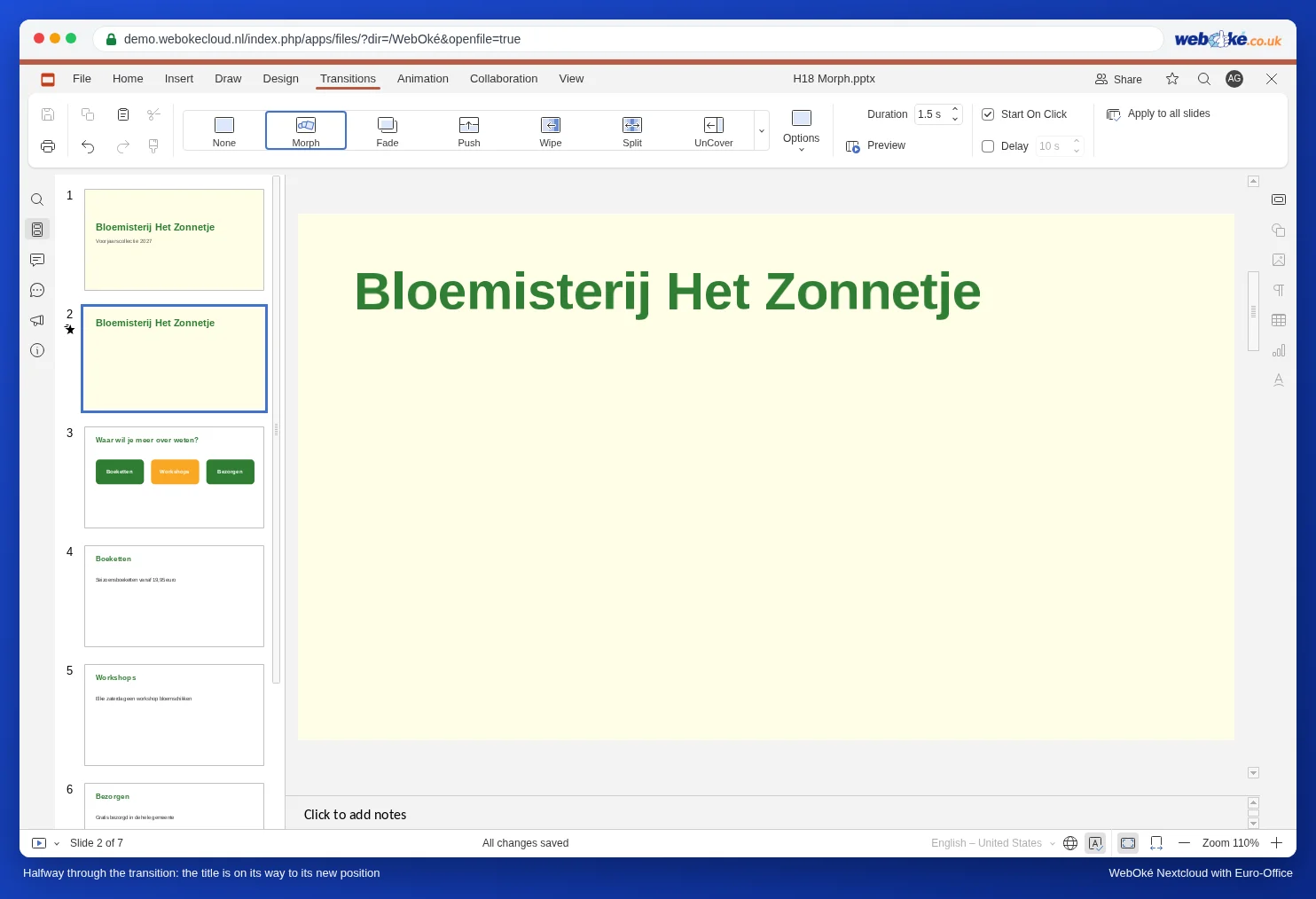
Eksempel: Bloemisterij Het Zonnetje åpner presentasjonen sin med en stor logo og tittelen midt på. På neste lysbilde glir tittelen opp, og programmet dukker opp. Med Morph skjer dette i én jevn bevegelse.
Slik fungerer Morph
Euro-Office sammenligner to lysbilder som kommer etter hverandre. Objekter som finnes på begge lysbildene, blir gjenkjent og flyttes under overgangen fra plasseringen, størrelsen og fargen på det første lysbildet til den på det andre. Objekter som bare finnes på ett av de to lysbildene, dukker opp eller forsvinner under overgangen. Du legger alltid overgangen på det andre lysbildet.
Steg for steg
- Gjør ferdig det første lysbildet, med alle objektene på startplassen sin.
- Klikk på den lille pilen under Add Slide i fanen Hjem, og velg Kopier lysbilde. Du kan også høyreklikke på lysbildet til venstre og velge Kopier lysbilde. Det er viktig å kopiere: da er det virkelig de samme objektene.
- Gå til kopien og endre objektene der: dra tittelen til et annet sted, gjør bildet større eller mindre, gi en figur en annen farge. Legg eventuelt til ny tekst.
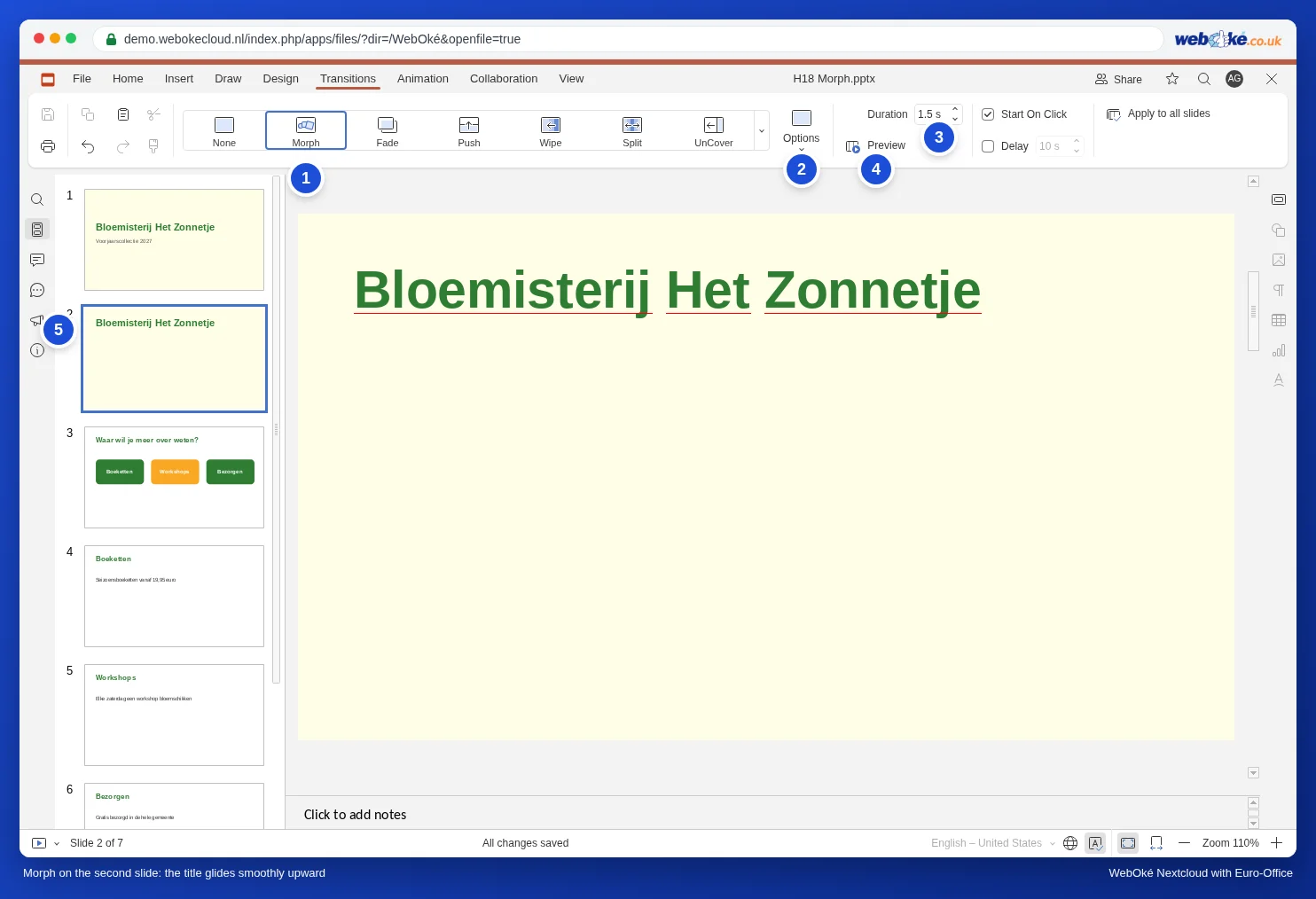
- La kopien være merket og gå til fanen Overganger. Klikk på Morph.
- Angi under Varighet hvor lenge bevegelsen skal vare. Standard er 0,5 sekund; 1,5 til 2 sekunder ser ofte roligere ut.
- Klikk på Forhåndsvisning for å se bevegelsen.
Objekter, ord eller bokstaver
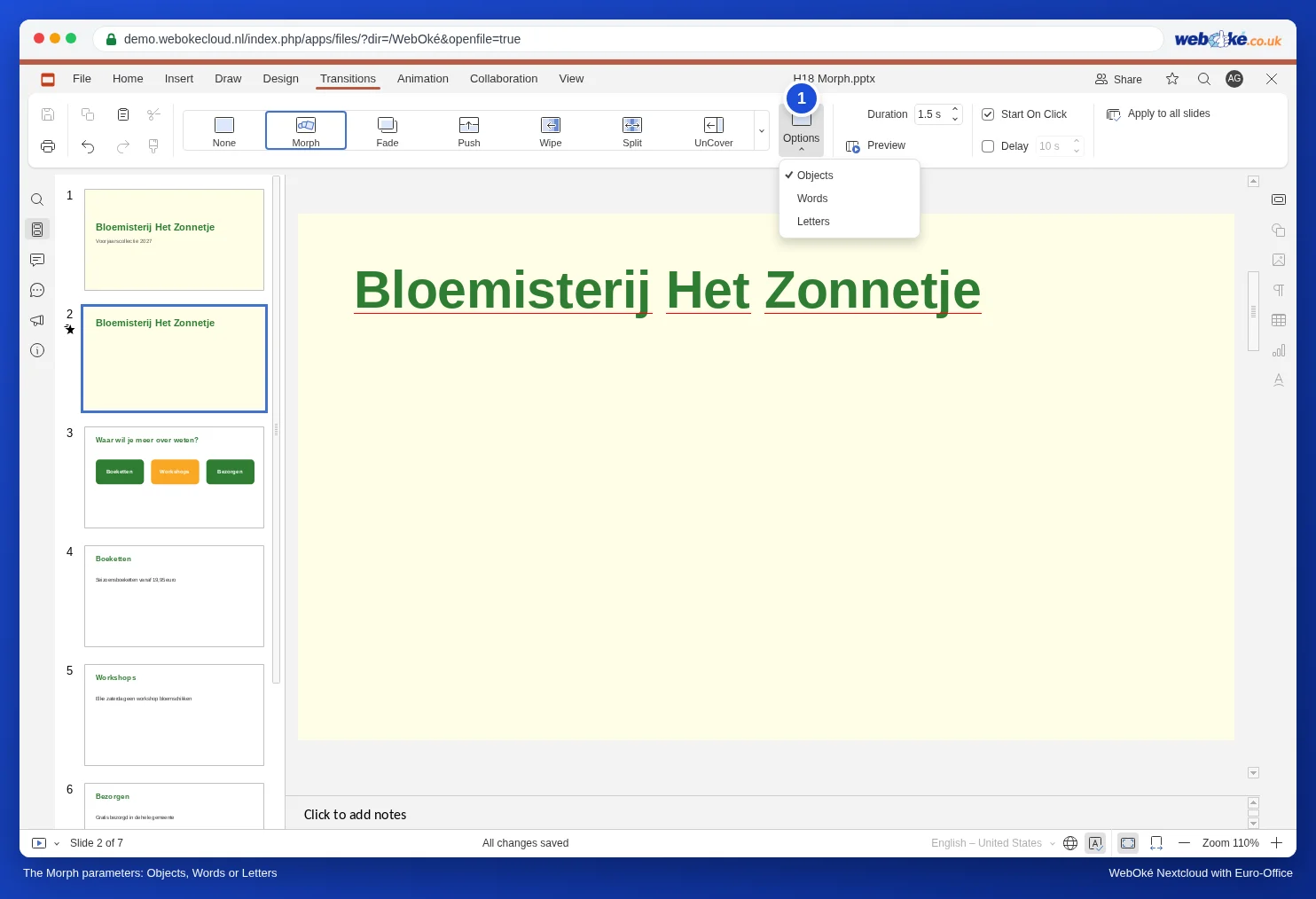
Under Parametere velger du hvordan Morph fungerer:
- Objekter (standard): hele figurer, tekstbokser og bilder flytter seg til den nye plassen sin.
- Ord: ment for tekst som står på begge lysbildene, men i en annen rekkefølge eller på et annet sted. Da glir de enkelte ordene til den nye plassen sin.
- Bokstaver: det samme, men for hver bokstav. Prøv det med Forhåndsvisning før du bruker det.
Ideer til Morph
- Zoom inn: legg et kart på lysbilde 1, kopier lysbildet og gjør kartet mye større på kopien, med området der butikken ligger midt på.
- En tidslinje: en sirkel som står ett årstall lenger ut på linjen på hvert nytt lysbilde.
- Et uthevet bilde: på lysbilde 1 står fire små bilder ved siden av hverandre, på lysbilde 2 er ett av dem stort og de andre små på siden.
Vanlige feil
- Objektet hopper i stedet for å gli: du har tegnet eller satt det inn på nytt på det andre lysbildet. Da ser Euro-Office det som et annet objekt. Begynn på nytt med Kopier lysbilde og flytt objektet i stedet for å erstatte det.
- Du ser ingen bevegelse: overgangen ligger på det første lysbildet i stedet for det andre. Morph skal ligge på lysbildet du går til.
- For raskt: 0,5 sekund er kort for en stor bevegelse. Sett varigheten til 1,5 eller 2 sekunder.
- Alt på en gang: Morph flytter alle endrede objekter samtidig. Vil du at ting skal skje etter hverandre, bruker du animasjoner (se Animasjoner i riktig rekkefølge, med triggere og bevegelsesbaner og det grunnleggende i Overganger og animasjoner).
Morph er en overgang: den fungerer bare i lysbildefremvisningen og med Forhåndsvisning. I en PDF eller på utskrift ser du bare de to lysbildene.