
Kapittel 18 · 18.9
Hold en stor presentasjon oversiktlig uten inndelinger
En presentasjon på femti lysbilder eller mer, for eksempel en årsplan, et kurs eller en produktkatalog, blir fort uoversiktlig. I PowerPoint deler du en slik presentasjon inn i inndelinger: kapitler i lysbildelisten som du kan vise og skjule. Euro-Office har ikke inndelinger. Du kan ikke lage dem, og inndelinger fra en PowerPoint-fil vises ikke.
Med noen faste vaner er en stor presentasjon likevel lett å håndtere. Som eksempel bruker vi kurspresentasjonen til Bakkerij De Korenaar, med kapitlene Innledning, Brød, Bakverk og Avslutning.
Hva som skjer med inndelinger fra PowerPoint
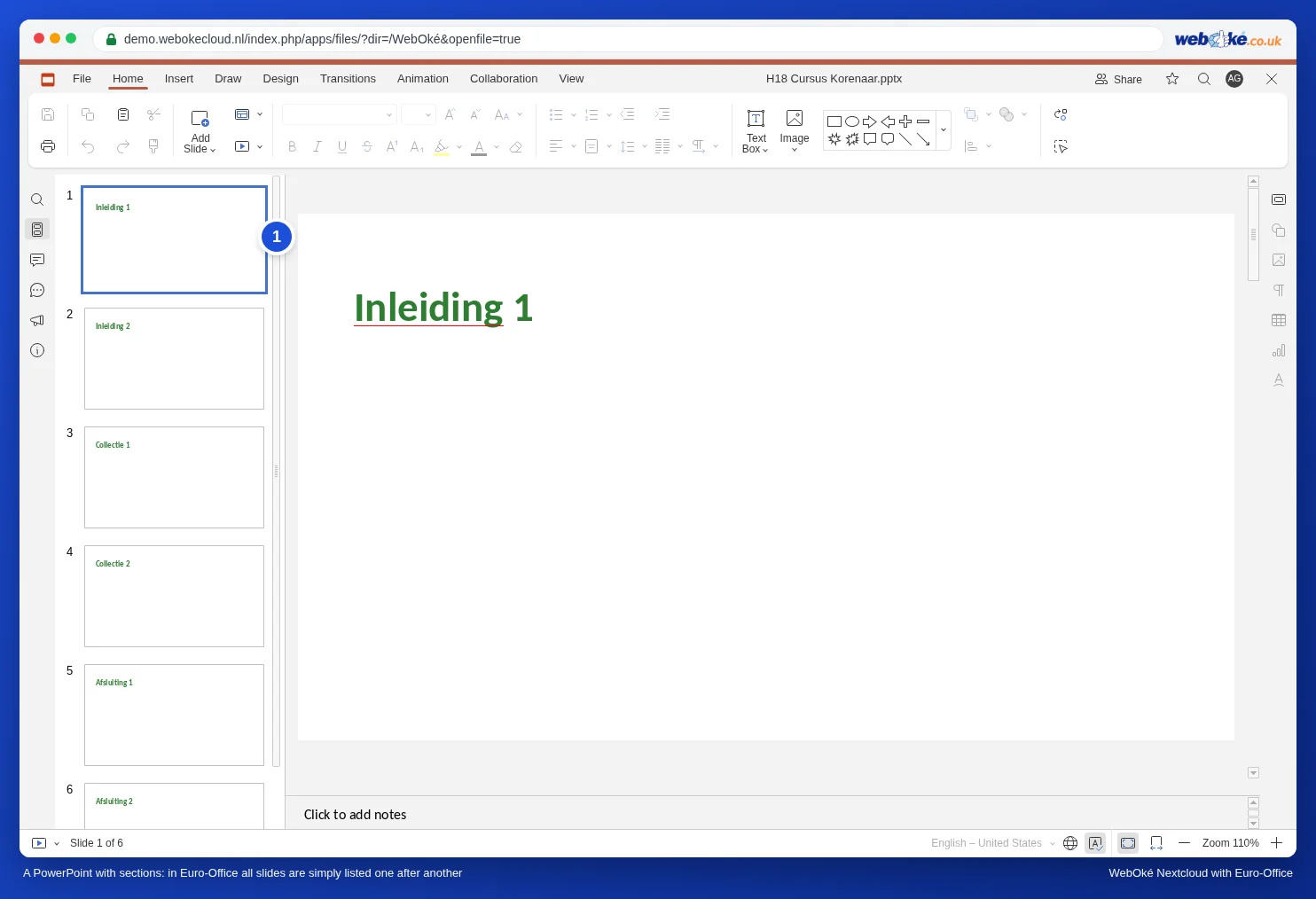
Åpner du en PowerPoint-fil med inndelinger i Euro-Office, står alle lysbildene rett under hverandre i oversikten. Navnene på inndelingene ser du ingen steder. Viktigere: så snart du redigerer og lagrer presentasjonen i Euro-Office, er inndelingene også borte fra filen. Vi har testet dette med en pptx med tre inndelinger: etter én liten endring i Euro-Office var alle tre inndelingene borte, også for den som åpner filen i PowerPoint etterpå.
Merk: jobber du sammen med noen som bruker PowerPoint og har god nytte av inndelingene? Avtal hvem som redigerer filen, eller la kollegaen legge inn inndelingene på nytt etter endringene dine. Lagre eventuelt en kopi av originalen med Fil, Save Copy As før du begynner.
Vane 1: et skillelysbilde per kapittel
Start hvert kapittel med et eget lysbilde med oppsettet Deloverskrift: en stor tittel, for eksempel «Kapittel 2: Brød». I oversikten til venstre skiller disse lysbildene seg tydelig ut, og publikummet ditt vet også hvor du er.
- Klikk på det siste lysbildet i forrige kapittel i oversikten.
- Klikk på pilen under Add Slide i fanen Hjem, og velg Deloverskrift.
- Skriv inn navnet på kapitlet.
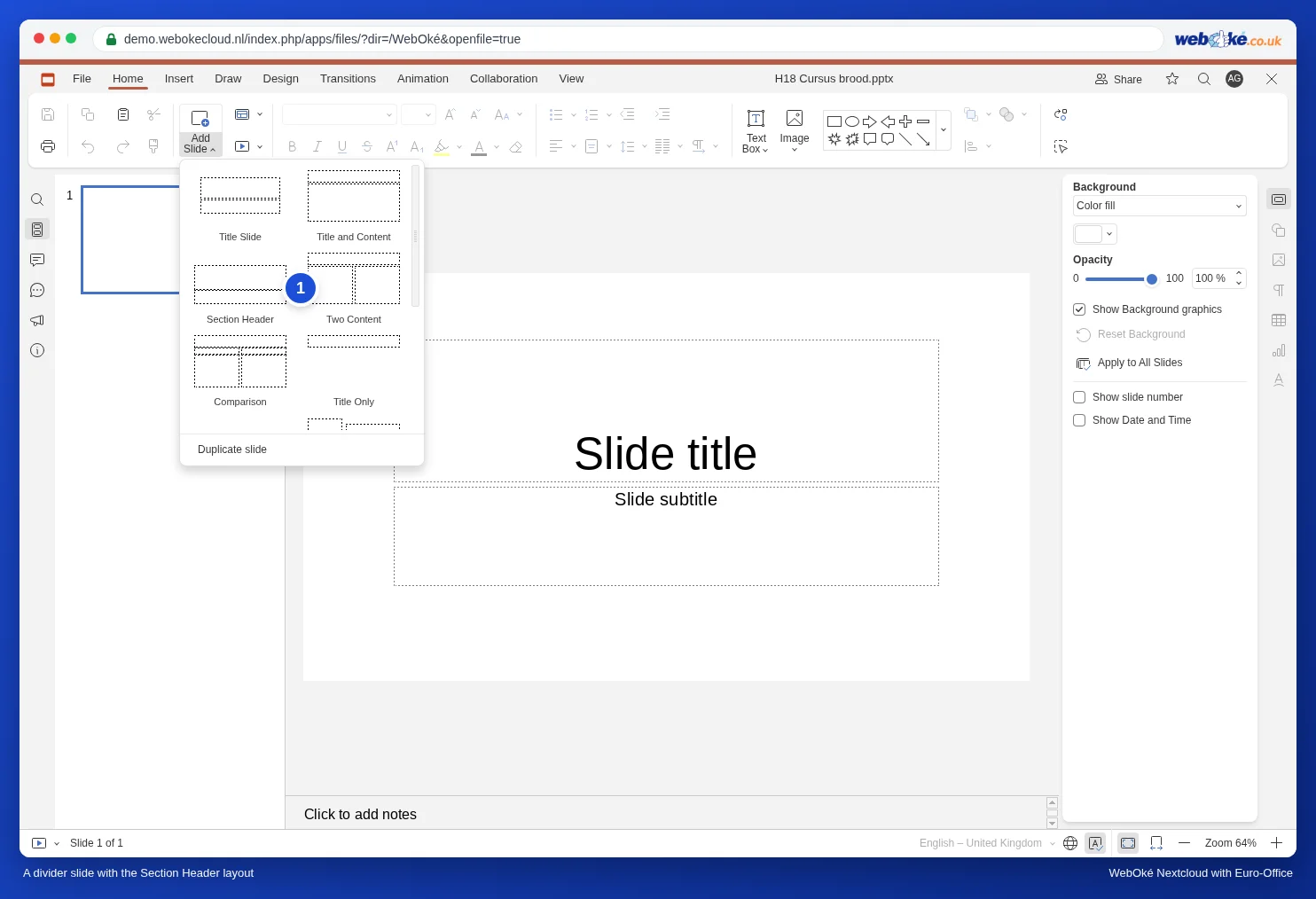
Står ikke Deloverskrift i listen? Da kommer presentasjonen fra et annet program med egne oppsett. Lag i så fall ett skillelysbilde med en stor tittel og en egen bakgrunnsfarge, og dupliser det for hvert kapittel.
Vane 2: et innholdslysbilde med lenker
Legg inn et innholdslysbilde med kapitlene etter tittellysbildet, og gjør hvert kapittel til en lenke til skillelysbildet. På hvert skillelysbilde legger du inn en lenke tilbake til innholdet. Slik hopper du med ett klikk til riktig kapittel, både når du jobber og når du presenterer. Hvordan du lager en slik lenke, leser du i En interaktiv presentasjon med meny og knapper til lysbilder. Merk: en lenke husker nummeret på lysbildet. Legger du til lysbilder senere, bør du sjekke lenkene på innholdslysbildet.
Vane 3: søk og flytt raskt
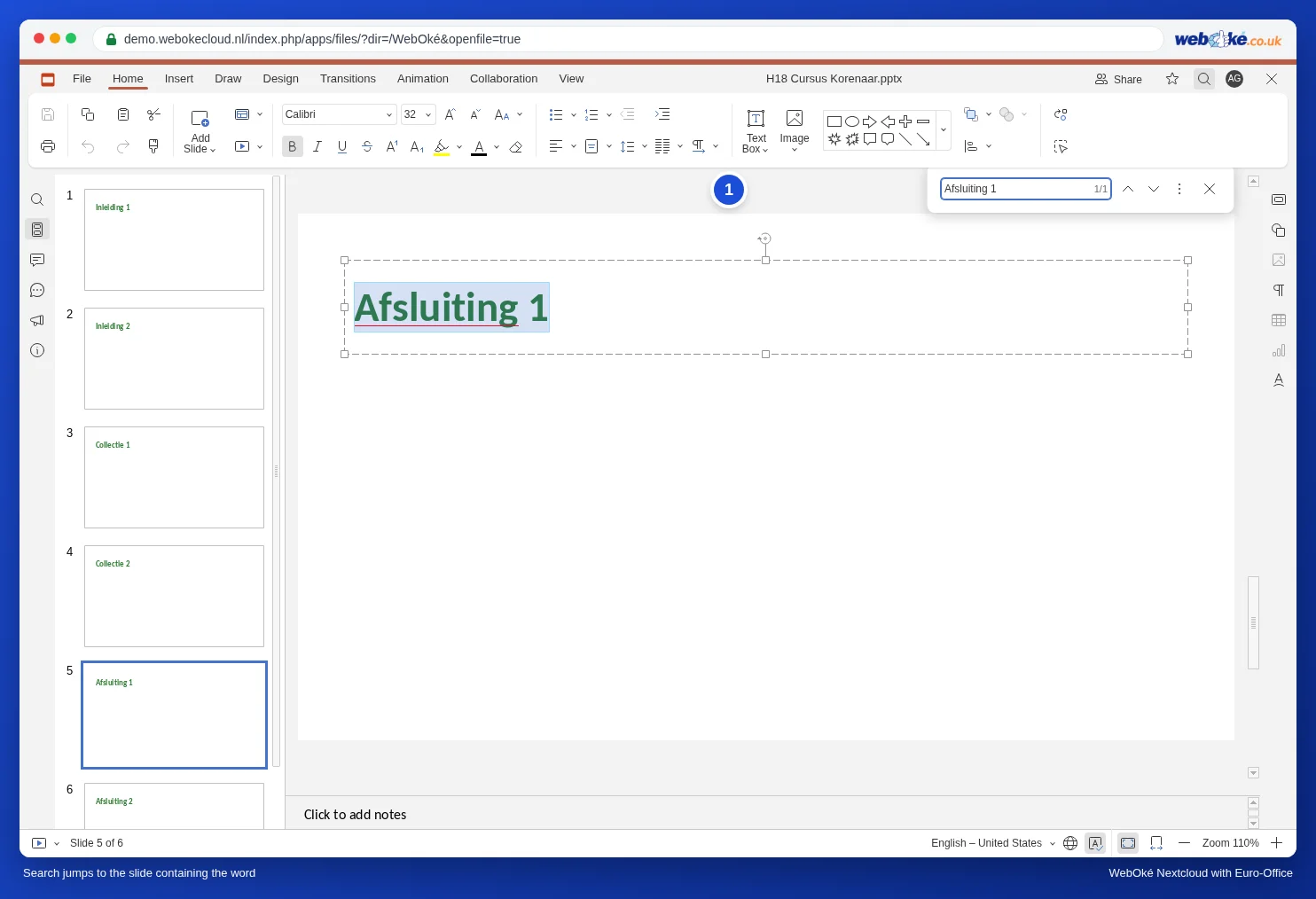
- Finn: trykk Ctrl+F (på Mac Cmd+F) og skriv et ord fra tittelen, for eksempel navnet på et kapittel. Euro-Office hopper til lysbildet der ordet står.
- Flytte lysbilder: høyreklikk på et lysbilde i oversikten og velg Move slide to beginning eller Move slide to end. Det sparer deg for mye dra og slipp i en lang liste. Flere lysbilder om gangen velger du ved å holde inne Shift eller Ctrl.
- Utelate et kapittel midlertidig: velg lysbildene, høyreklikk og velg Hide slide. De blir værende i presentasjonen, men vises ikke i lysbildefremvisningen. Praktisk når du hopper over en del for en kortversjon.
Vane 4: del opp i separate presentasjoner
Blir den virkelig for stor, for eksempel et kurs på to hundre lysbilder? Lag da en egen presentasjon per kapittel, i én mappe i WebOké Nextcloud. Bruk samme mal for alle delene (se Lag din egen profilmal: Slide Master, oppsett og plassholdere), så ser alt likt ut. Separate filer åpnes raskere, og kollegaene dine kan jobbe med ulike kapitler samtidig. Åpnes eller lagres ikke en svært stor fil lenger, kan du lese Een heel groot bestand dat niet opent of niet meer opslaat.
Fallgruver
- Skjulte lysbilder teller med i nummereringen: skjuler du lysbilde 4, heter det neste lysbildet fortsatt lysbilde 5.
- Sletter eller flytter du lysbilder, peker en lenke til det gamle lysbildenummeret og dermed til et annet lysbilde (se En interaktiv presentasjon med meny og knapper til lysbilder). Sjekk lenkene på innholdslysbildet etter store omorganiseringer.