
Kapittel 18 · 18.8
Tilpass SmartArt fra PowerPoint og egne diagrammer
Et prosessdiagram med tre trinn, et organisasjonskart, en liste med piler: i PowerPoint lager du slike med SmartArt. Euro-Office har også SmartArt, men det fungerer annerledes. Særlig det å legge til en ekstra boks går ikke slik du er vant til. Her leser du hva som er mulig, og hvordan du likevel utvider et diagram på en ryddig måte.
Eksempel: Bloemisterij Het Zonnetje forklarer på et lysbilde hvordan en bestilling fungerer: bestille, betale, binde, levere. Til det passer et prosessdiagram med bokser og piler perfekt.
Sette inn en SmartArt
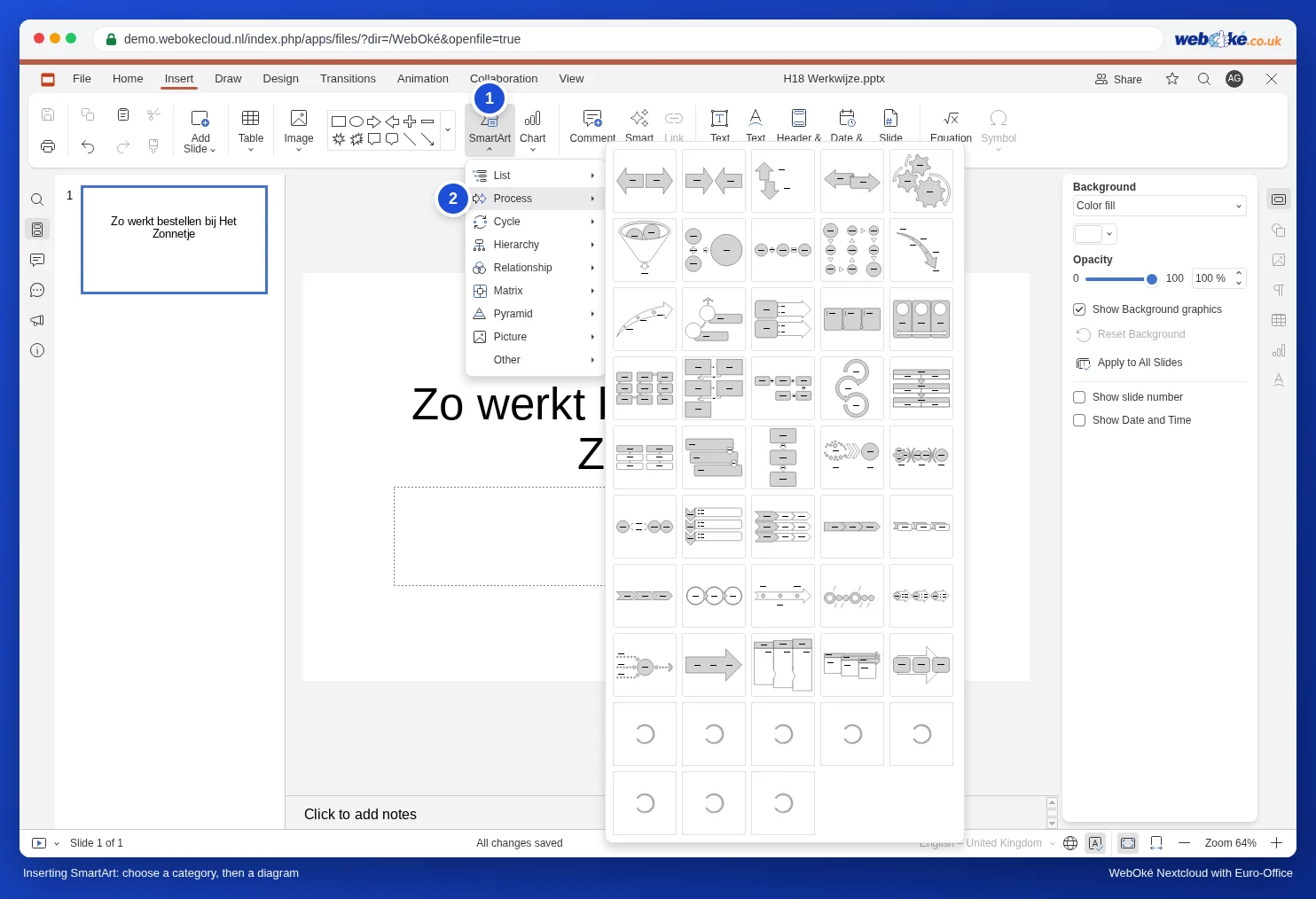
- Gå til fanen Sett inn og klikk på SmartArt.
- Velg en type: Liste, Prosess, Syklus, Hierarki, Relasjon, Matrise, Pyramide, Bilde eller Annen.
- En oversikt med eksempler åpnes. Under Prosess finnes det nesten femti. Eksemplene har ikke navn, så velg ut fra bildet, og se særlig på antall bokser.
Skrive tekst i boksene
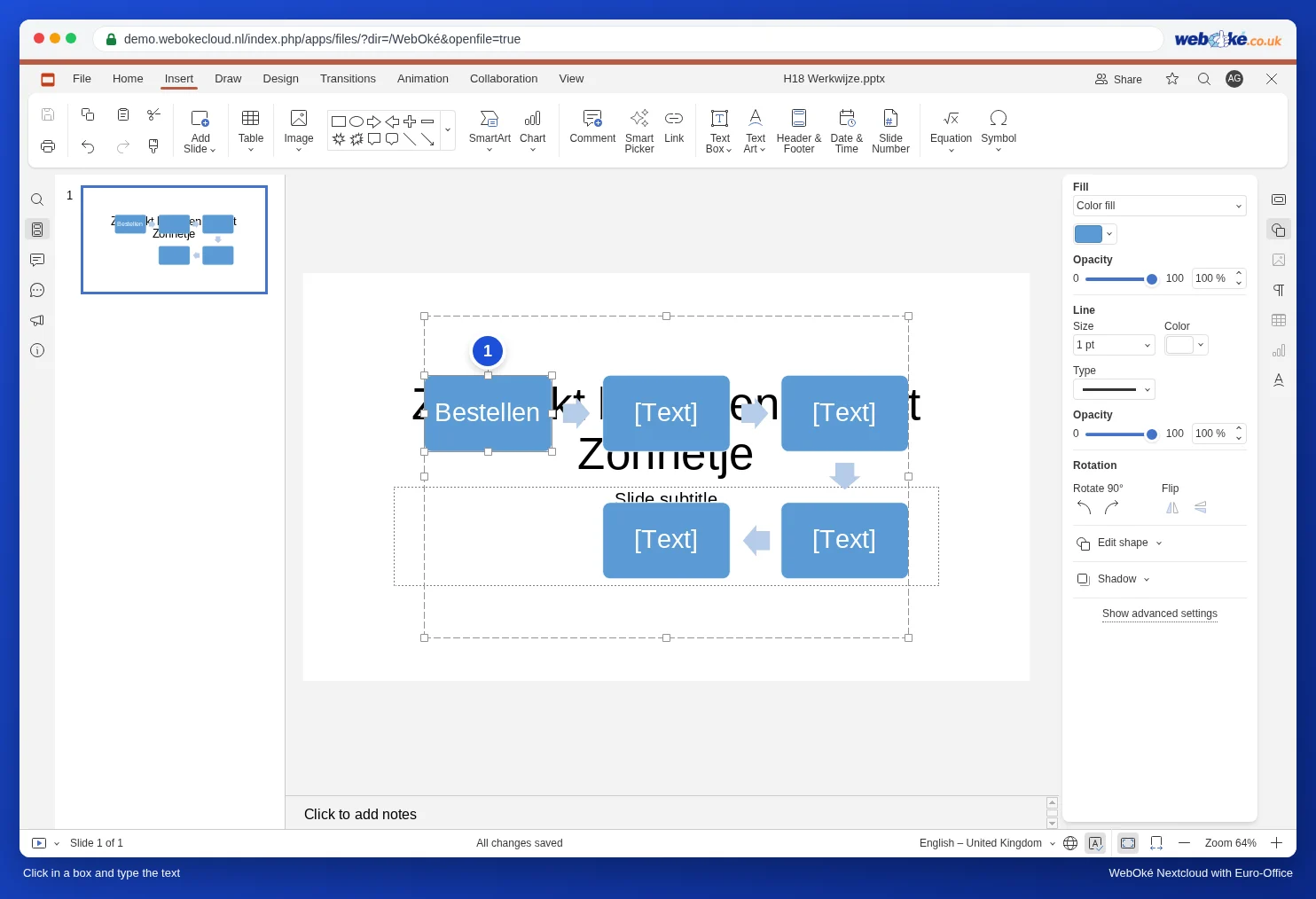
Klikk i en boks der det står [Text], klikk én gang til slik at du får en markør, og skriv.
Det som ikke fungerer som i PowerPoint
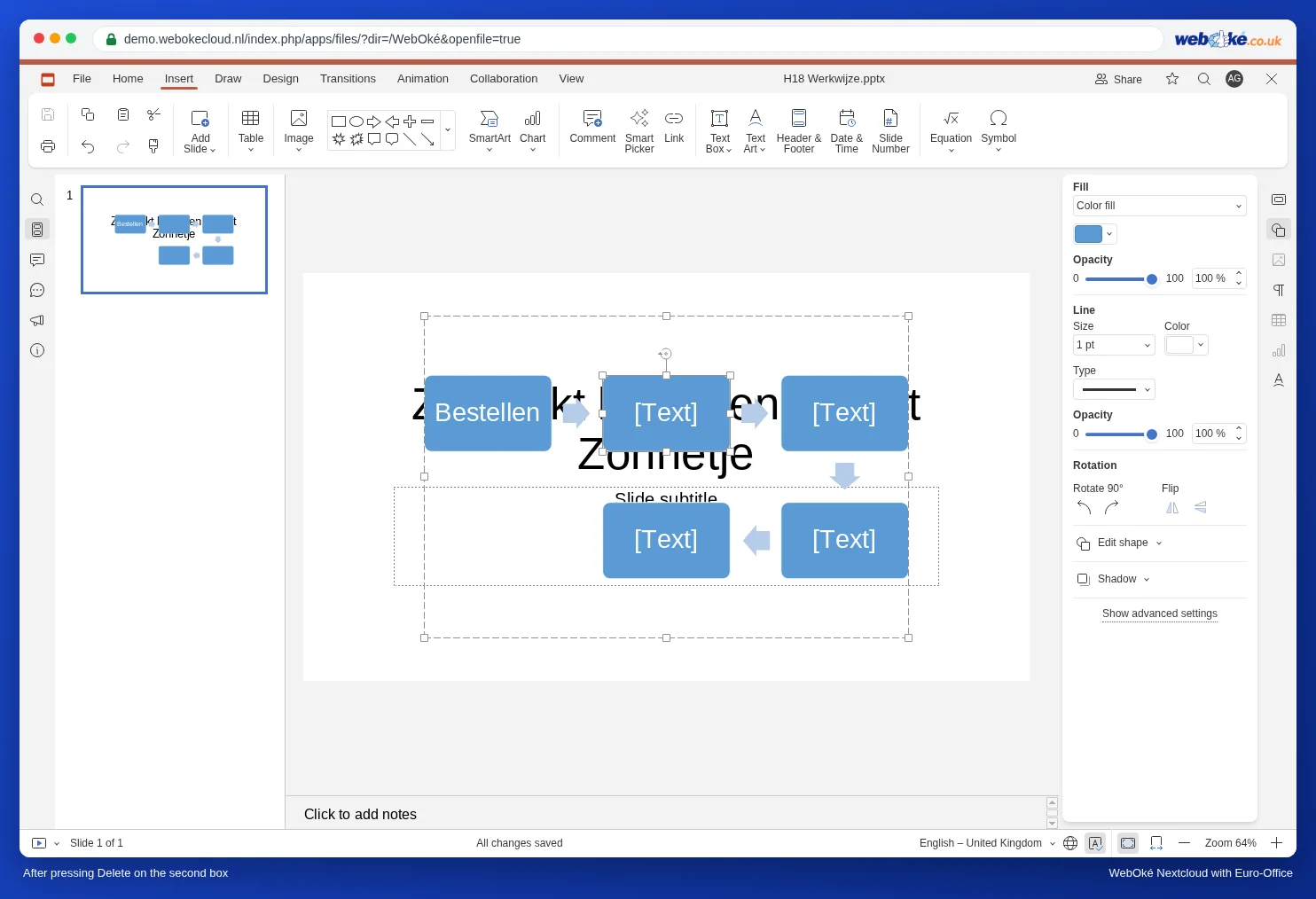
I PowerPoint legger du til eller fjerner en boks, og diagrammet tilpasser seg automatisk. I Euro-Office i din WebOké Nextcloud går ikke det. Vi har testet med et prosessdiagram med fem bokser:
- Fjerne en boks: merk boksen og trykk på Delete. Ingenting skjer, boksen blir stående.
- Legge til en boks: kopierer og limer du inn en boks, får du en løs figur som legger seg oppå diagrammet. Den hører ikke til SmartArt-en og flytter seg ikke med.
- Høyreklikkmenyen har ikke Ungroup for en SmartArt, så du kan heller ikke dele opp diagrammet i løse figurer.

Slik gjør du det
- Velg riktig antall bokser på forhånd. Tell først hvor mange trinn du har, og finn deretter et eksempel i oversikten med nøyaktig like mange bokser. Fire trinn? Velg et diagram med fire bokser.
- Én boks for mye? Velg et annet eksempel med færre bokser. Sjekk alltid resultatet i lysbildefremvisningen med Show from Current Slide.
- Mange trinn eller en egen form? Bygg diagrammet med vanlige figurer: fanen Sett inn, et avrundet rektangel og piler fra den samme listen med figurer. Merk alt mens du holder inne Shift, og juster med knappen Align shape på fanen Hjem. Et slikt diagram kan du utvide så mye du vil.
SmartArt fra PowerPoint
Får du en presentasjon med SmartArt fra PowerPoint? Sjekk hvert lysbilde med et diagram etter at du har åpnet filen: står alt på plass, og stemmer teksten? Prøv å endre teksten slik som beskrevet ovenfor. Må et trinn legges til eller fjernes, ber du den som laget presentasjonen om å gjøre det i PowerPoint, eller du lager diagrammet på nytt i Euro-Office med riktig antall bokser. Skal diagrammet se nøyaktig likt ut hos mottakeren som hos deg, sender du en PDF (se Lagre en presentasjon som pdf eller pptx).
Fallgruver
- Du ser tekstmenyen i stedet for menyen for figuren: du klikket i teksten i en boks. Klikk på kanten.
- Diagrammet som bilde: høyreklikk på kanten av SmartArt-en og velg, hvis valget finnes, Save as picture. Eller lagre hele lysbildet som bilde (se Lagre lysbilder som bilder, og en presentasjon som video).
Mer om figurer og SmartArt på et lysbilde: Tekst, bilder, figurer og tabeller på en lysbilde.