
Kapittel 18 · 18.3
Video og musikk i en presentasjon: hva som fungerer i nettleseren og hva som ikke gjør det
En film av den nye butikken, bakgrunnsmusikk til et bildeshow eller en kort forklaring med lyd: mange vil ha media i presentasjonen sin. Her er Euro-Office i nettleseren mer begrenset enn PowerPoint. Vi viser ærlig hva som går og ikke går, og hvordan du likevel holder en god presentasjon med bilde og lyd.
Eksempel: Bloemisterij Het Zonnetje har en film av den nye butikken og vil vise den på åpen dag, mellom lysbildene om kolleksjonen.
Dette kan ikke Euro-Office i nettleseren
- Sette inn video eller lyd. På fanen Sett inn i WebOké Nextcloud finnes det ingen knapper for video eller lyd.
- Spille av video eller lyd fra en PowerPoint-fil. En pptx med film eller musikk åpnes helt fint. På lysbildet ser du en grå flate med en avspillingsknapp, eller en liten høyttaler for lyd. I lysbildefremvisningen skjer det ingenting når du klikker på den.
- Bakgrunnsmusikk som spiller videre over flere lysbilder, eller en video som starter av seg selv eller går i løkke: det går altså heller ikke.

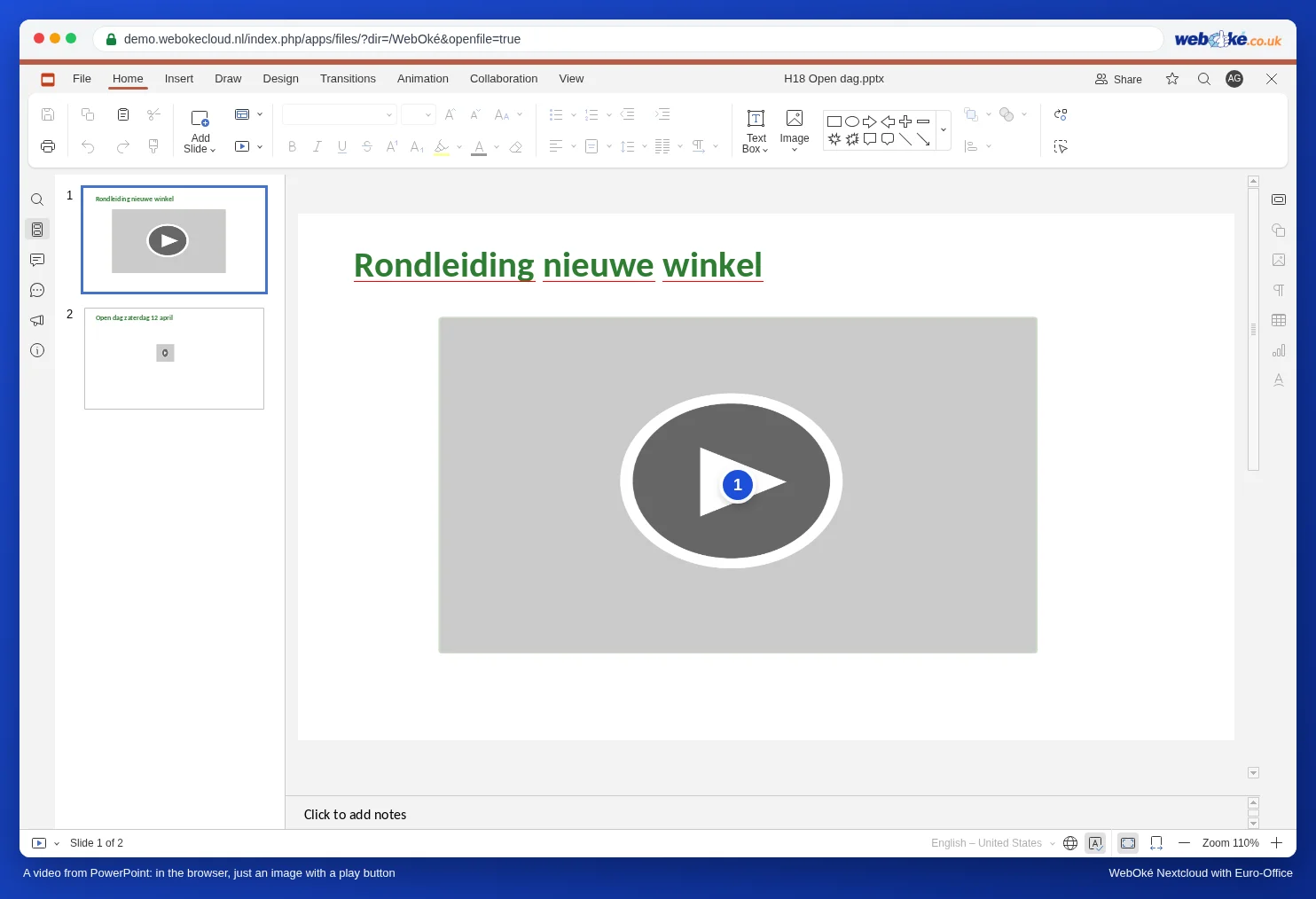
Greit å vite: videoen og lyden går ikke tapt. Redigerer du presentasjonen i Euro-Office og åpner den senere i PowerPoint igjen, er filmen og musikken fortsatt med. Vi har sjekket dette med en pptx som inneholder en mp4 og en mp3.
Løsning 1: en animert GIF
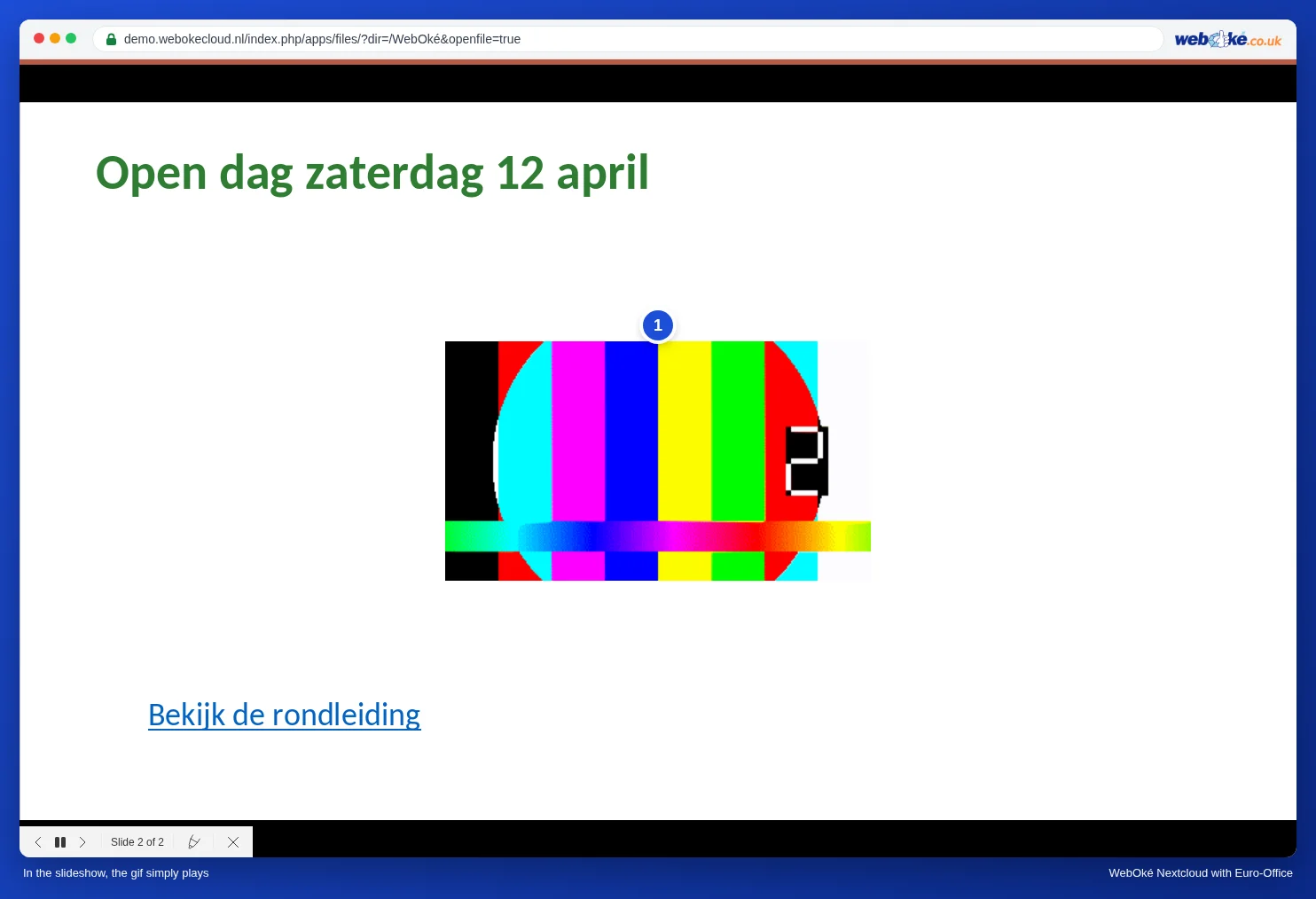
En animert GIF spilles helt fint av i lysbildefremvisningen. For korte bilder uten lyd er det en god erstatning: et produkt som roterer, en kort demonstrasjon, en logo som beveger seg.
- Lag en GIF av et kort filmklipp, for eksempel med en gratis konverterer på nett eller et program på datamaskinen. Hold den kort (noen få sekunder) og filen så liten som mulig.
- Klikk på Sett inn, Bilde, Image from File i presentasjonen og velg GIF-en. Du kan også hente den fra WebOké Nextcloud: Image from storage.
- Start lysbildefremvisningen: GIF-en beveger seg. En GIF har ikke lyd og spilles som regel av om og om igjen.
Løsning 2: en lenke til videoen i WebOké Nextcloud
Legg filmen i WebOké Nextcloud og lag en lenke til den i presentasjonen. Under presentasjonen klikker du på lenken, og videoen spilles av med lyd i en ny fane. Etterpå går du tilbake til fanen med presentasjonen.
- Last opp filmen (for eksempel en mp4) til samme mappe som presentasjonen.
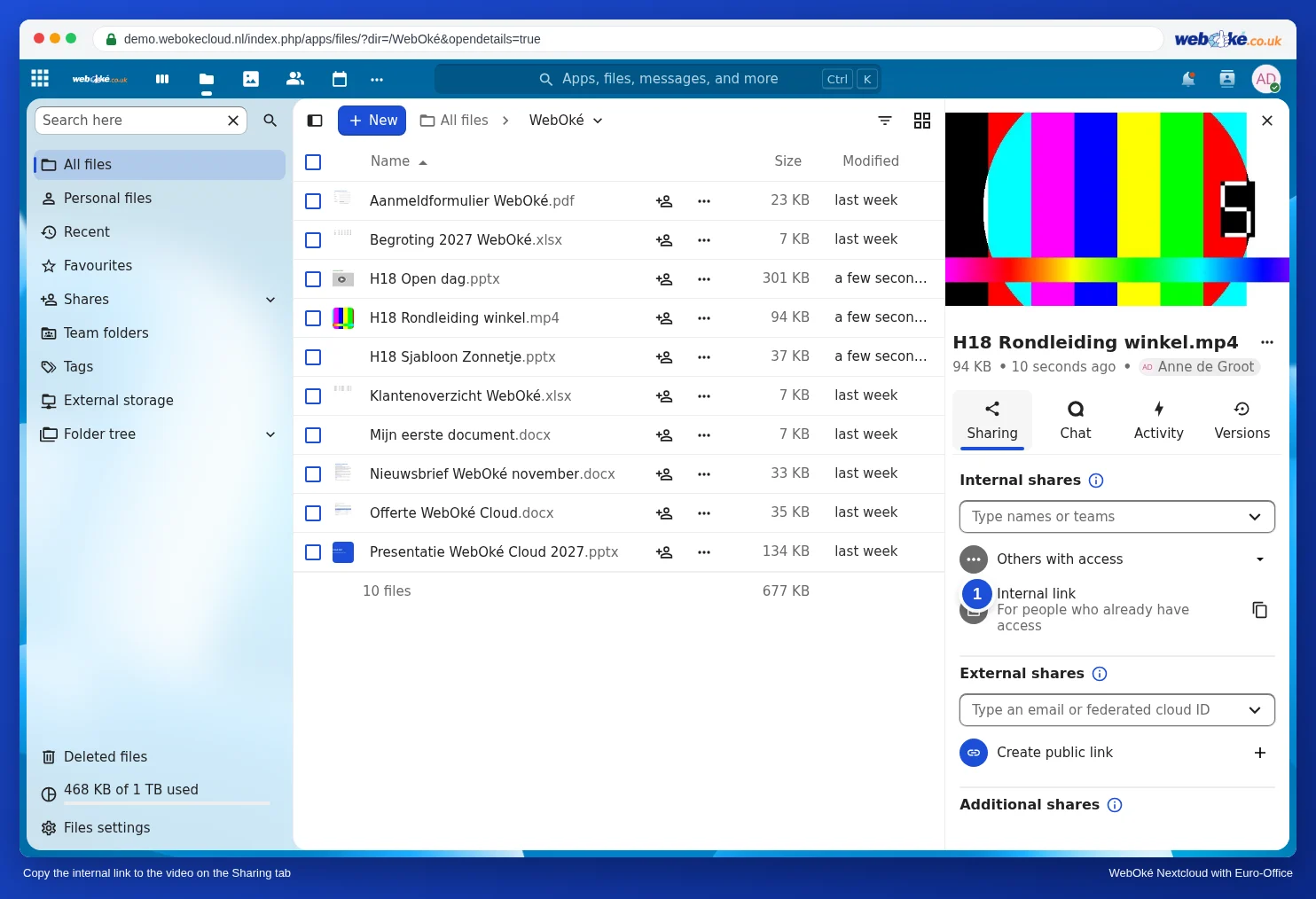
- Kopier lenken til filen: klikk på delingsikonet ved filmen i filene dine. På fanen Deling finner du Intern lenke, med en knapp for å kopiere lenken. Skal personer uten konto i Nextcloud kunne se filmen, lager du en offentlig lenke (se Opprette en offentlig kobling (lese eller redigere)).
- Skriv en tekst på lysbildet, for eksempel Se omvisningen, og merk den.
- Klikk på Sett inn, Lenke. La Ekstern lenke være valgt, lim inn lenken i Link to og klikk på OK.
- Klikk på lenken i lysbildefremvisningen. Filmen åpnes i Nextclouds avspiller, i en ny fane.
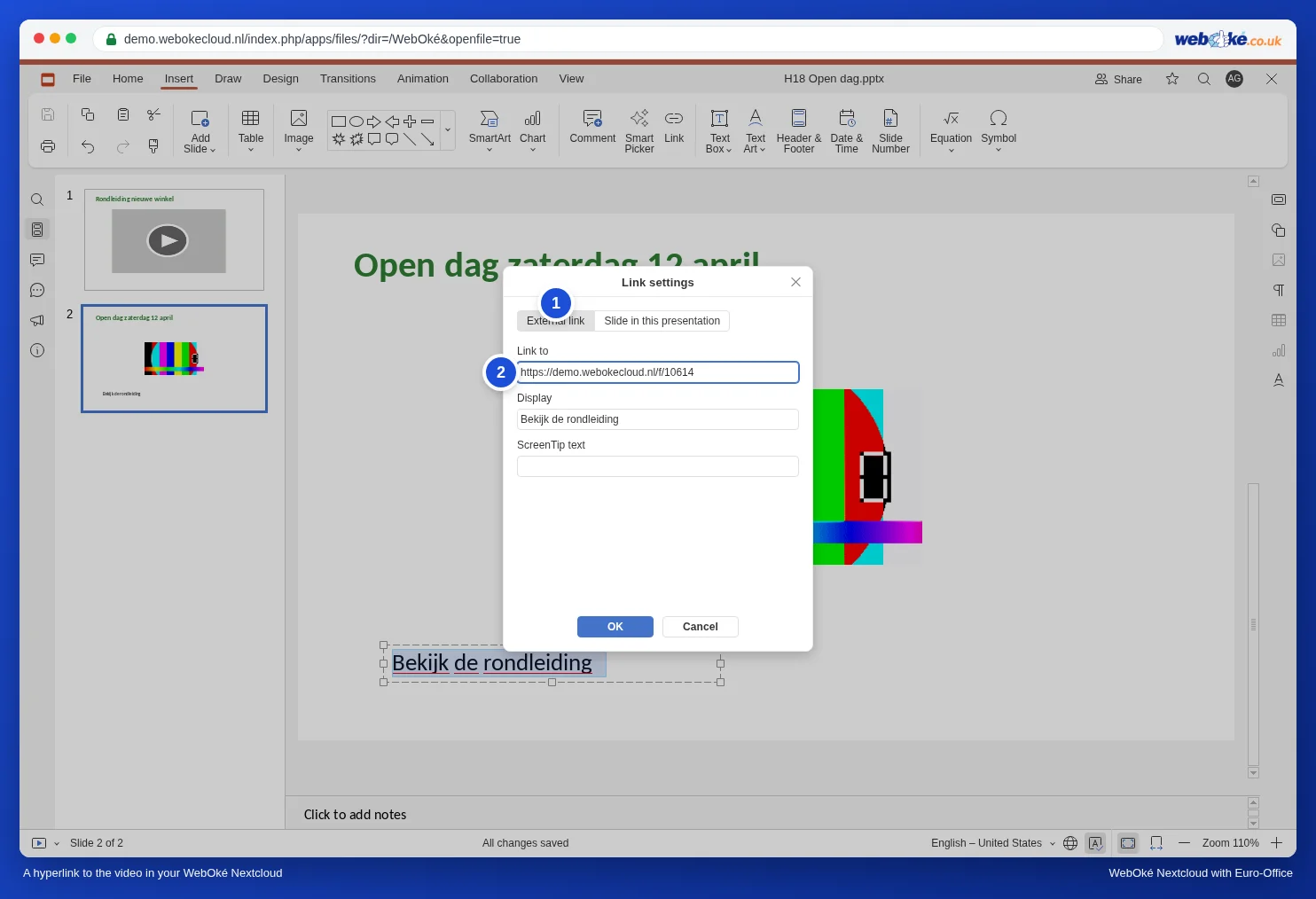
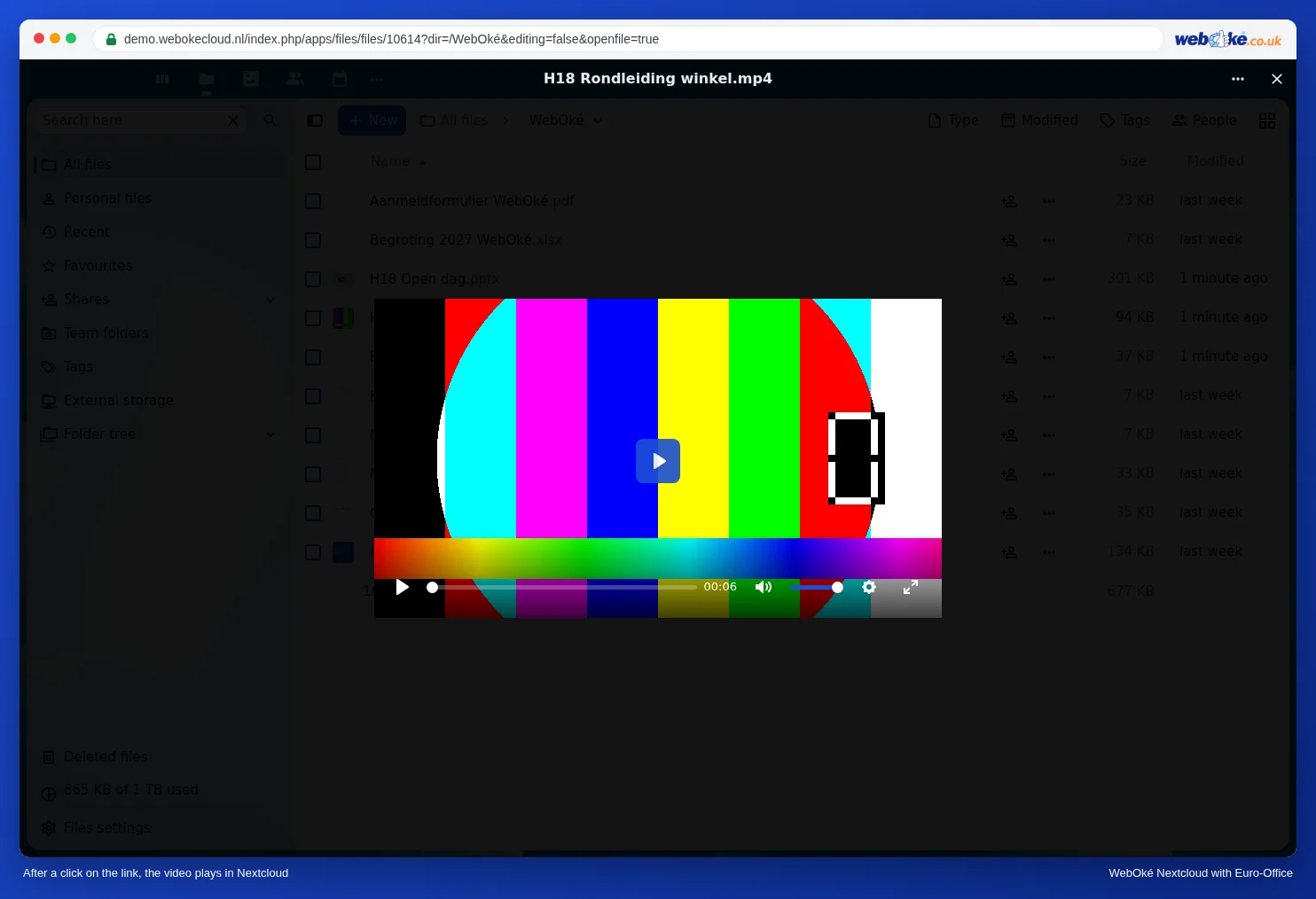
En lenke til en video på et nettsted, for eksempel YouTube, lager du på samme måte: lim inn nettadressen til videoen i Link to. Videoen åpnes da i en ny fane på det nettstedet.
Løsning 3: spill av musikken separat
Vil du ha bakgrunnsmusikk til et bildeshow eller til en presentasjon som går hele dagen i butikken (se La en presentasjon spille av om og om igjen (messe, venterom, utstilling))? Spill da av musikken separat, med en musikkspiller på samme datamaskin eller en egen høyttaler. Da har du også selv kontroll over volumet.
Fallgruver
- En lenke til en fil i Nextcloud fungerer bare for dem som har tilgang til filen. Presenterer du på en annen datamaskin, logger du først inn i WebOké Nextcloud der, eller du bruker en offentlig lenke.
- En stor GIF gjør at presentasjonen åpnes tregt. Gjør GIF-en mindre eller kortere.
- Vil du gi presentasjonen med video til noen som bruker PowerPoint? Det går helt fint som pptx: videoen er fortsatt med (se tipset over).
Vil du heller ha hele presentasjonen som film, for eksempel til en skjerm i utstillingsvinduet? Se Lagre lysbilder som bilder, og en presentasjon som video.