
Kapittel 21 · 21.5
Slå sammen kopier fra flere korrekturlesere til ett dokument
Det beste er at alle jobber i ett delt dokument (se Samarbeide om et dokument samtidig). Men i praksis går et dokument ofte rundt på e-post: regnskapsføreren, partneren og rådgiveren sender hver sin redigerte kopi tilbake. Med Kombiner henter du alle disse kopiene inn i originalen, én etter én, som sporede endringer med navnet til korrekturleseren. Deretter vurderer du alt på ett sted.
Eksempel: Bakkerij De Korenaar sendte virksomhetsplanen for 2027 til Lisa og Tom. Lisa brukte Track changes, Tom skrev rett inn i sin kopi.
Forberedelser
- Legg kopiene du har fått tilbake i WebOké Nextcloud, helst i samme mappe som originalen. Gi dem et navn som er lett å kjenne igjen, for eksempel Beleidsplan reactie Lisa.docx.
- Ta også vare på originalen separat (kopier den i Nextcloud), slik at du alltid kan gå tilbake. Versjonshistorikken fungerer også (se Versjonshistorikk: gjenopprette en eldre versjon).
Kombiner den første kopien
- Åpne originalen.
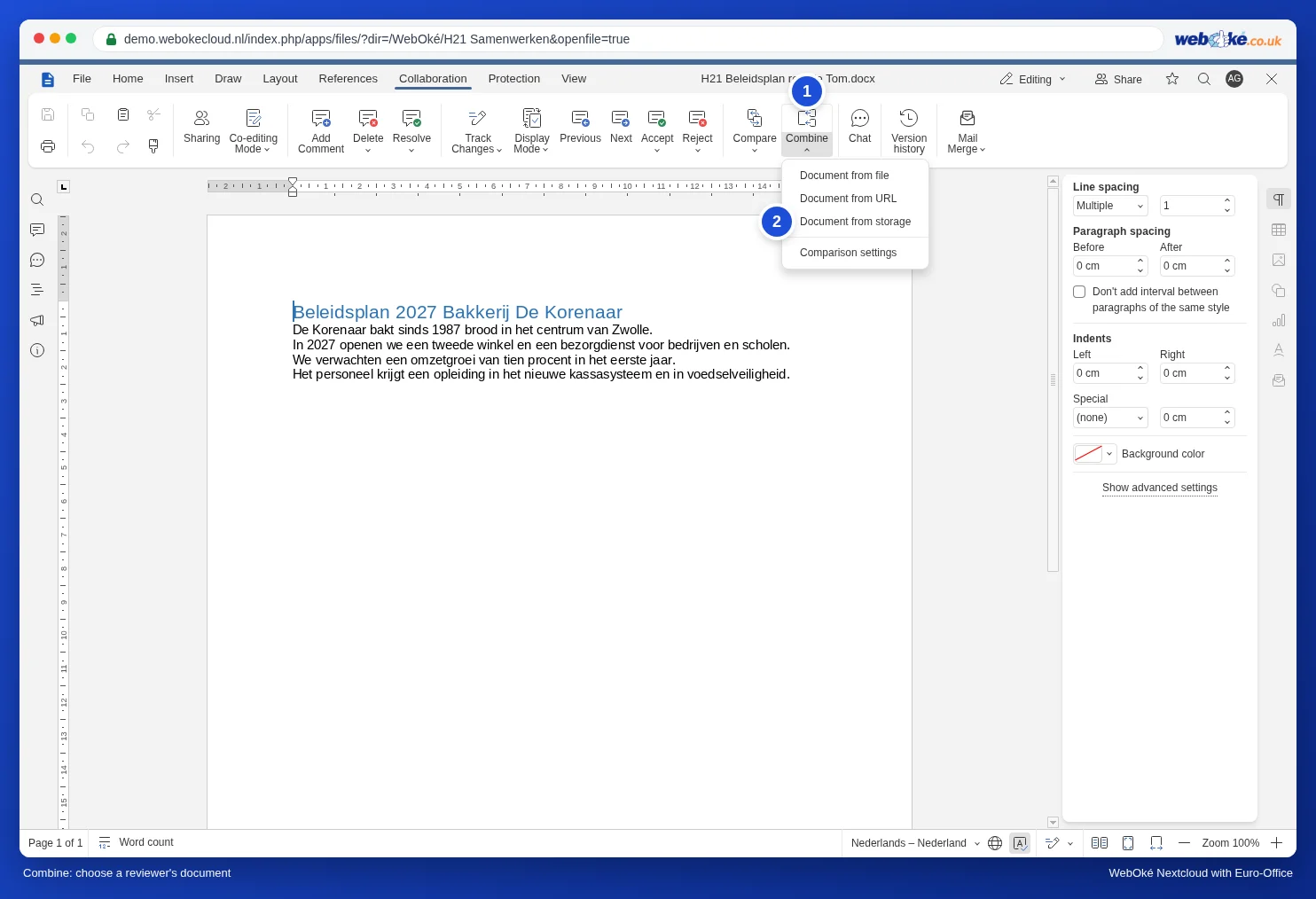
- Gå til fanen Samarbeid, klikk på pilen ved Kombiner (1) og velg Document from storage (2).
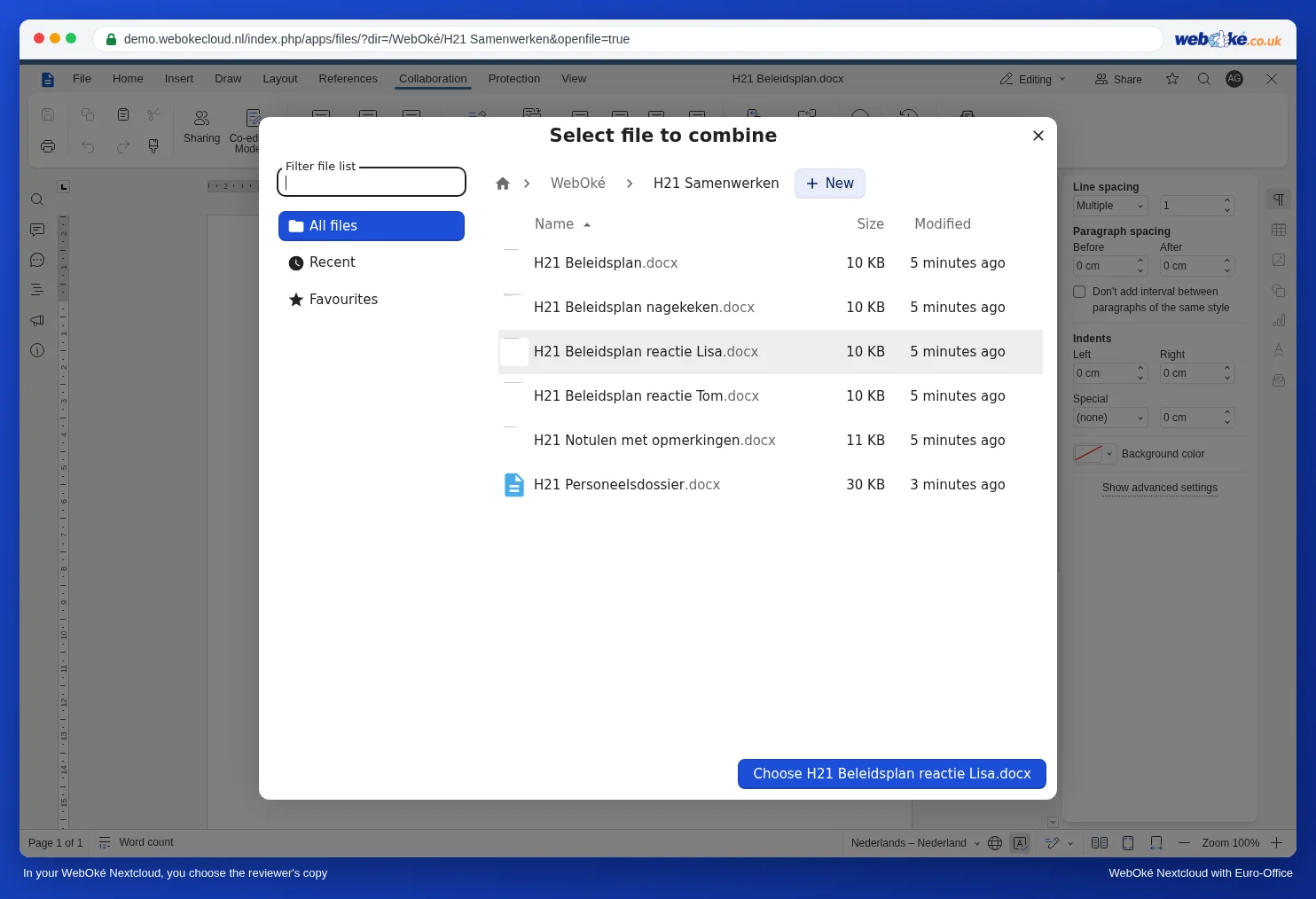
- Vinduet Velg fil å kombinere åpnes. Gå til riktig mappe, klikk på kopien fra den første korrekturleseren og klikk på den blå knappen Velg.
- Euro-Office sammenligner kopien med dokumentet ditt og legger inn alle forskjellene som sporede endringer.
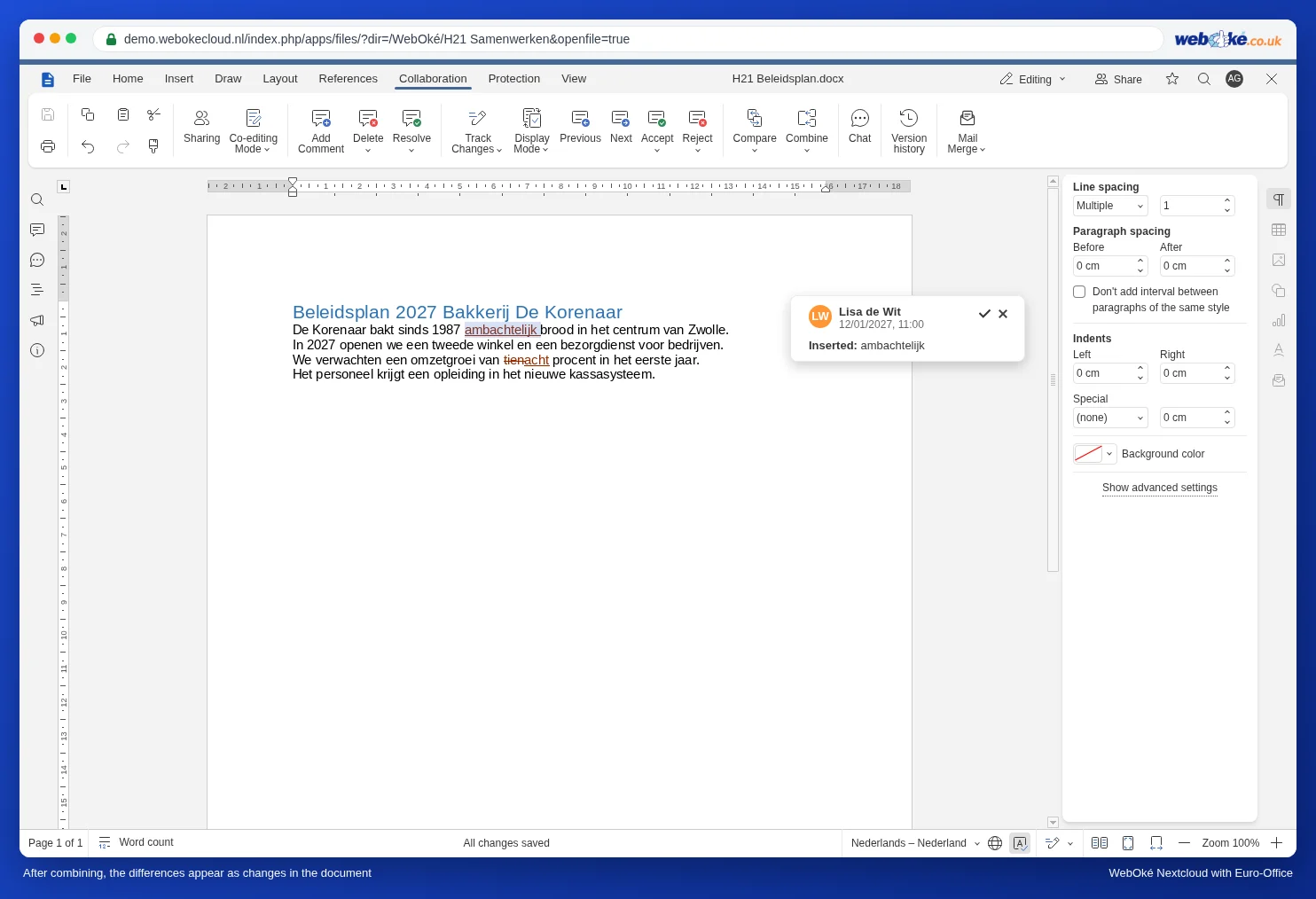
Hvilket navn står ved endringene?
- Brukte korrekturleseren Track changes, tar Euro-Office med disse endringene med navnet, datoen og klokkeslettet til korrekturleseren.
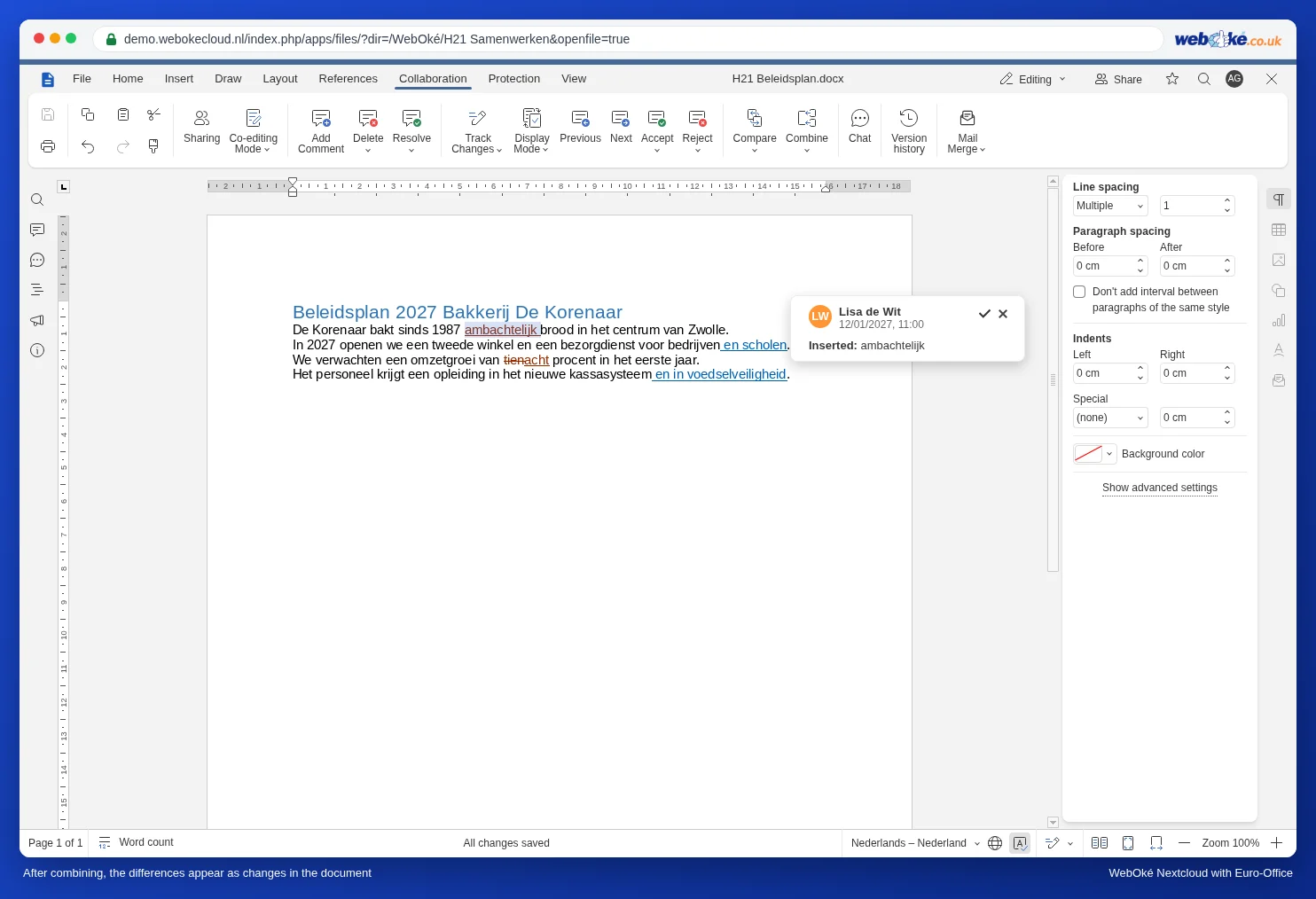
- Skrev korrekturleseren uten sporing, gjør Euro-Office hver forskjell om til en endring med navnet på forfatteren som står i kopien. I eksemplet vårt står Tom Visser ved endringene hans, fordi navnet hans var registrert som forfatter i filen.
De neste kopiene
Gjenta trinnene for kopien fra den andre og tredje korrekturleseren. Du kombinerer alltid én kopi om gangen. Etter hver runde kommer de nye endringene til, med egen farge for hver korrekturleser.
Tips for bedre oversikt: vurder endringene fra den første korrekturleseren før du kombinerer den andre kopien. Da jobber du med én person om gangen, og endringene blandes ikke sammen. Hvordan du vurderer endringer, leser du i Gå gjennom endringer fra flere korrekturlesere, person for person.
Kombinere eller sammenligne?
| Kombiner | Sammenlikn (se Sammenlikne dokumenter) | |
|---|---|---|
| Brukes til | Hente kopier fra korrekturlesere inn i ditt eget dokument | Se hva som er forskjellig mellom to versjoner |
| Navn ved forskjellene | Forfatteren av kopien | Un-named hvis det ikke finnes noen forfatter |
Fallgruver
- Bare tekstdokumenter. Kombinere og sammenligne finnes bare i tekstbehandleren, ikke for regneark, presentasjoner eller PDF.
- Jobb alene i originalen. Akkurat som ved sammenligning kombinerer du når du er den eneste i dokumentet. Jobber en kollega i det samtidig, be vedkommende om å lukke det en liten stund.
- En gammel kopi: sender noen tilbake en kopi av en eldre versjon, ser alt som er lagt til siden, ut som om det er "slettet". Avvis disse slettingene.
- Det er enklere å forebygge: neste gang deler du én fil i WebOké Nextcloud og lar alle jobbe i den med Track changes (se Spore og godta endringer). Eksterne korrekturlesere gir du en lenke med redigeringsrettigheter (se Deling med noen utenfor organisasjonen din).