
Kapittel 21 · 21.13
La noen bare lese, legge inn kommentarer eller fylle ut et skjema
Ikke alle du deler et dokument med, trenger å kunne gjøre alt med det. En kunde skal bare lese gjennom et tilbud. En redaktør kan gi kommentarer, men skal ikke skrive i selve teksten. En kollega skal bare fylle ut feltene i et påmeldingsskjema. I WebOké Nextcloud styrer du dette to steder: ved deling (hvem kan åpne og redigere filen) og i selve dokumentet (hva som er tillatt inne i filen). I denne artikkelen ser du hvilken av de to du bruker i hvilken situasjon.
Eksempel: Anne fra Bloemisterij Het Zonnetje skriver vårens nyhetsbrev. Lisa leser med, Tom kan legge inn kommentarer, og påmeldingen til workshopen skal fylles ut av kunder uten at teksten i skjemaet endres.
Hvilken løsning velger du?
| Hva vil du? | Hvordan | Hvor |
|---|---|---|
| Noen skal bare kunne lese | Del med Kun se | Delingsvinduet i Nextcloud |
| Noen skal kunne lese, men ikke laste ned eller skrive ut | Slå av Tillat nedlasting og synkronisering | Delingsvinduet, Avanserte innstillinger |
| Noen skal bare kunne legge inn kommentarer | Protect Document med Kommentarer | I dokumentet, fanen Sikkerhet |
| Alle endringer skal bli forslag | Protect Document med Tracked changes | I dokumentet, fanen Sikkerhet |
| Bare fylle ut feltene i et skjema | Protect Document med Filling forms | I et Word-skjema, fanen Sikkerhet |
| Bare redigere bestemte celler i et regneark | Beskytt ark eller område | I regnearket, fanen Sikkerhet |
La noen bare lese
- Klikk på delingsikonet ved filen i WebOké Nextcloud og skriv inn navnet på kollegaen din. Velg personen fra listen (se også Del et dokument med en kollega).
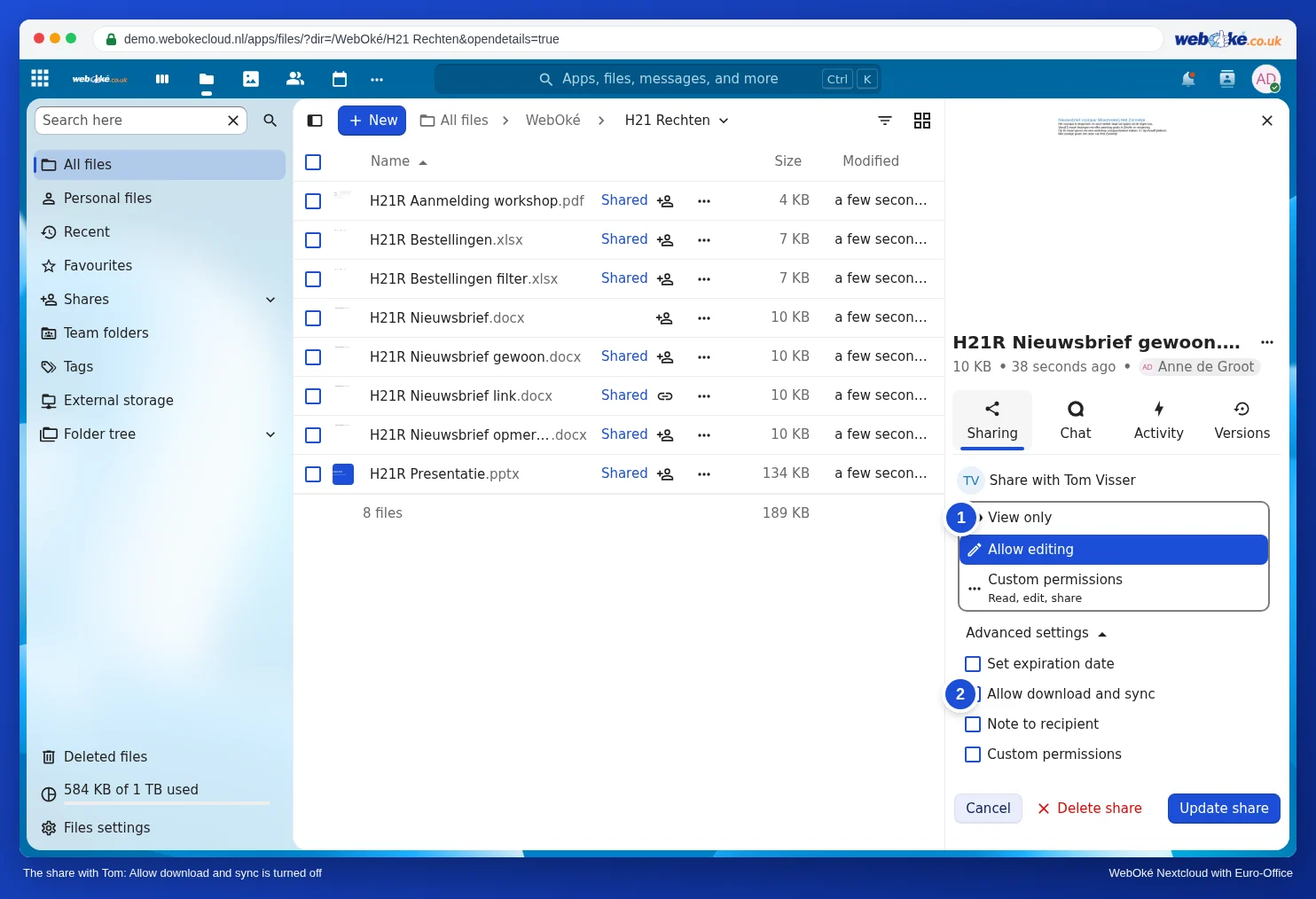
- Velg alternativet Kun se (1) under Del med, og klikk på Lagre delt ressurs.
Når Lisa åpner dokumentet, ser hun bare fanene Fil og Vis øverst. Hun kan lese, søke og zoome inn, men ikke skrive. Du trenger altså ikke stille inn noe i selve dokumentet.
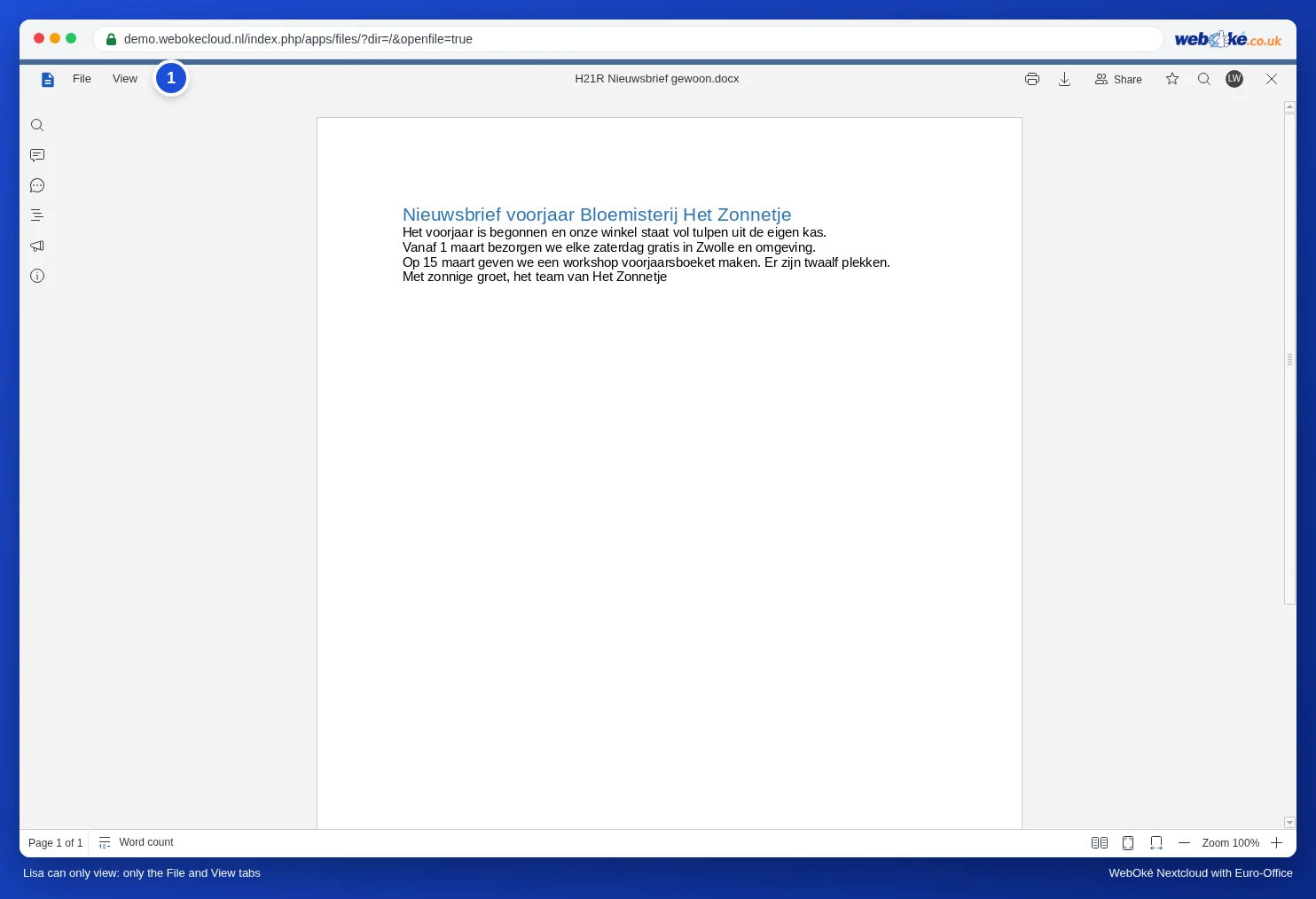
Lese uten å laste ned eller skrive ut
Vil du ikke at den andre skal kunne lagre sin egen kopi, for eksempel av et kontraktutkast eller et personaldokument, slår du av nedlasting.
- Åpne delingsvinduet for filen, og klikk på knappen for detaljene om delingen ved personen.
- Velg hva den andre skal kunne gjøre, for eksempel Kun se (1).
- Åpne Avanserte innstillinger og fjern haken ved Tillat nedlasting og synkronisering (2).
- Klikk på Oppdater delt ressurs.
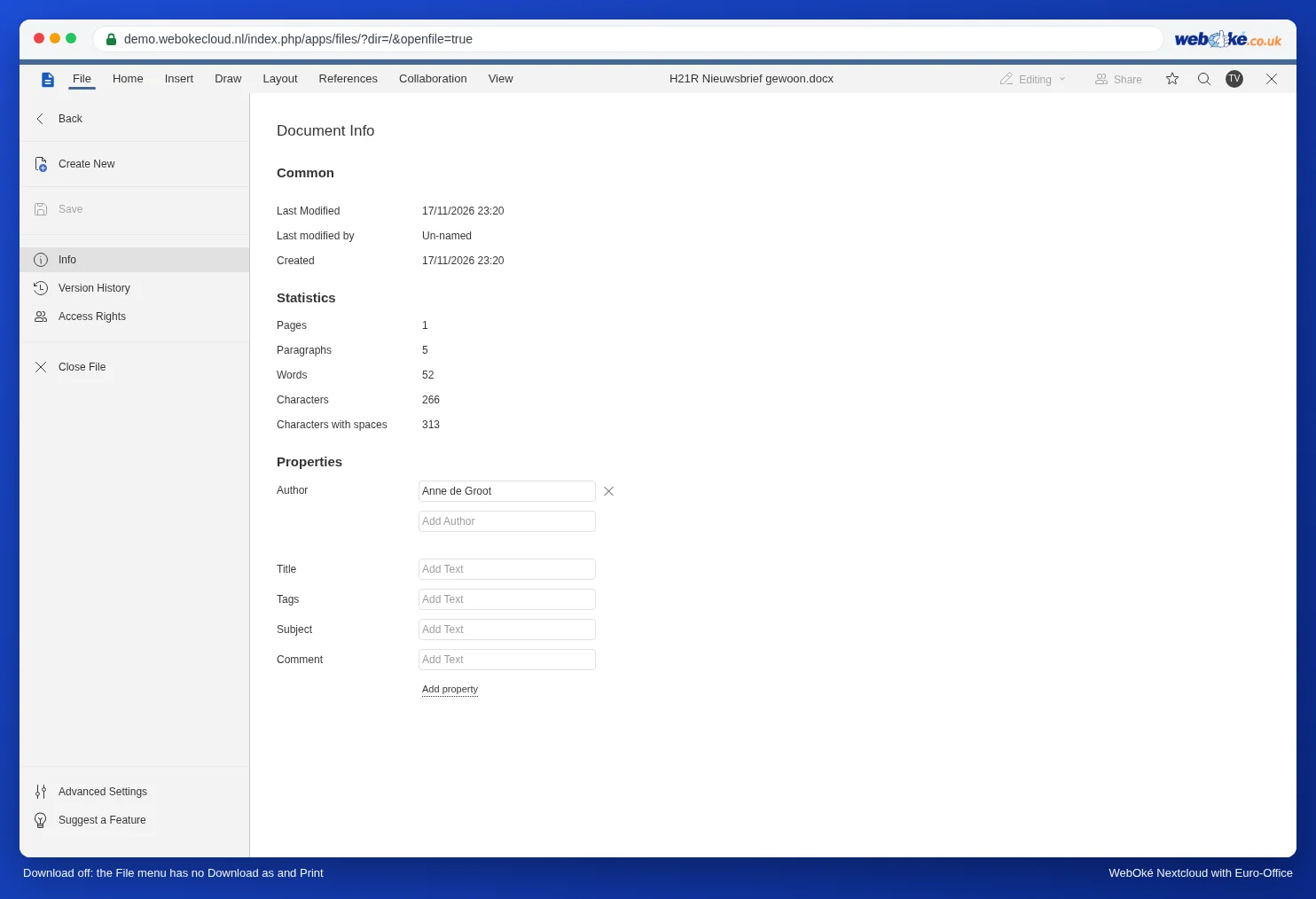
I demoen så Tom etterpå ingen knapper for utskrift og nedlasting øverst til høyre i Euro-Office, og i menyen Fil manglet Last ned som og Skriv ut. Han kunne fortsatt redigere som vanlig, fordi det avhang av rettighetene i trinn 2.
Merk: dette gjør kopiering vanskeligere, ikke umulig. Den som kan se dokumentet, kan alltid ta et skjermbilde av det. For virkelig fortrolige dokumenter er et vannmerke et godt supplement (Bruke et vannmerke).
Bare kommentarer eller bare forslag
Her deler du filen som vanlig med redigeringsrettigheter og legger regelen inn i selve dokumentet:
- Åpne dokumentet og gå til fanen Sikkerhet.
- Klikk på Protect Document.
- Velg ett av alternativene under Tillat kun denne redigeringstypen i dokumentet: No changes (Read only), Filling forms, Tracked changes eller Kommentarer.
- Skriv inn et passord (to ganger) og klikk på Beskytt.
Med Kommentarer kan Tom legge inn kommentarer (se Legg til kommentarer og nevne noen), men ikke endre teksten. Med Tracked changes blir alt han skriver et forslag som du deretter godtar eller avviser (se Spore og godta endringer). Den fullstendige forklaringen, også om hvordan du fjerner beskyttelsen igjen, finner du i Beskytte et dokument: bare lesing, bare kommentarer eller bare sporede endringer.
Tips: denne regelen ligger i filen. Den gjelder derfor for alle som åpner dokumentet, også hvis det lastes ned eller videresendes. Vil du selv kunne jobbe fritt, fjerner du beskyttelsen midlertidig og slår den på igjen etterpå.
La noen bare fylle ut et skjema
For et Word-skjema fungerer dette på samme måte: lag utfyllingsfeltene og beskytt dokumentet med Filling forms. Den faste teksten blir da låst, og bare feltene kan fylles ut. Hvordan du lager et slikt skjema, leser du i Lag et utfyllbart Word-skjema der resten er låst.
For et PDF-skjema kan du ikke låse utfyllingen på samme måte for én person. Den som får filen med redigeringsrettigheter, kan fylle ut skjemaet (se Fylle ut et PDF-skjema), men har også tilgang til de andre PDF-funksjonene. Vil du holde originalen trygg, deler du en kopi og tar vare på det tomme skjemaet selv. Går noe likevel galt, gjenoppretter du en eldre versjon via Versjonshistorikk: gjenopprette en eldre versjon.
I et regneark
I et regneark begrenser du redigeringen per ark eller per celleområde. Hvordan du beskytter formler, leser du i Beskytt formler i et delt regneark. Hvordan du bestemmer hvilken kollega som kan redigere hvilken del, leser du i Bestem per kollega hvem som kan redigere hvilken del av et regneark.
Fallgruver
- Å tillate redigering betyr også å tillate videre deling. I delingsvinduet står det da Les, rediger, del under Egendefinerte tillatelser: den andre kan altså også dele filen med andre. Vil du ikke det, velger du Egendefinerte tillatelser og slår av deling.
- Beskyttelse uten passord er en terskel, ikke en lås. Alle med redigeringsrettigheter kan da selv fjerne beskyttelsen. Bruk et passord når det betyr noe.
- Kun se via en offentlig lenke fungerer på samme måte som med en kollega: også for en lenke velger du mellom lesing og redigering (se Opprette en offentlig kobling (lese eller redigere)).
Dette er ikke mulig
I delingsvinduet i WebOké Nextcloud velger du per person bare mellom å se og å redigere, med de egendefinerte tillatelsene og avanserte innstillingene du så ovenfor. Et eget valg som «Tom kan bare legge inn kommentarer», som bare gjelder for Tom, finnes ikke der. Euro-Office har slike rettigheter per person, men de kan foreløpig ikke stilles inn i WebOké Nextcloud. Bruk derfor beskyttelsen i selve dokumentet, slik det er beskrevet ovenfor.