
Kapittel 20 · 20.6
Excel-formler med LET eller LAMBDA: dette gjør du i Euro-Office i stedet
Erfarne Excel-brukere jobber med LET (gi mellomresultater et navn), LAMBDA (en egen gjenbrukbar formel) og funksjoner som BYROW og MAP. Åpner du en slik fil i Euro-Office, viser cellen en feilverdi. I denne artikkelen ser du hva som faktisk fungerer: hjelpekolonner, navn og fremfor alt den egendefinerte funksjonen, en egen formel i JavaScript som du lager i vinduet Makroer.
Dette fungerer ikke
Vi skrev =LET(x;B2;x*2) og =LAMBDA(x;x*2) i Euro-Office. Begge gir #NAME?: Euro-Office kjenner ikke disse funksjonene. Det samme gjelder funksjonene som bygger på LAMBDA, som BYROW, BYCOL og MAP. Kommer en fil med slike formler fra Excel, ser du den samme feilverdien i disse cellene.
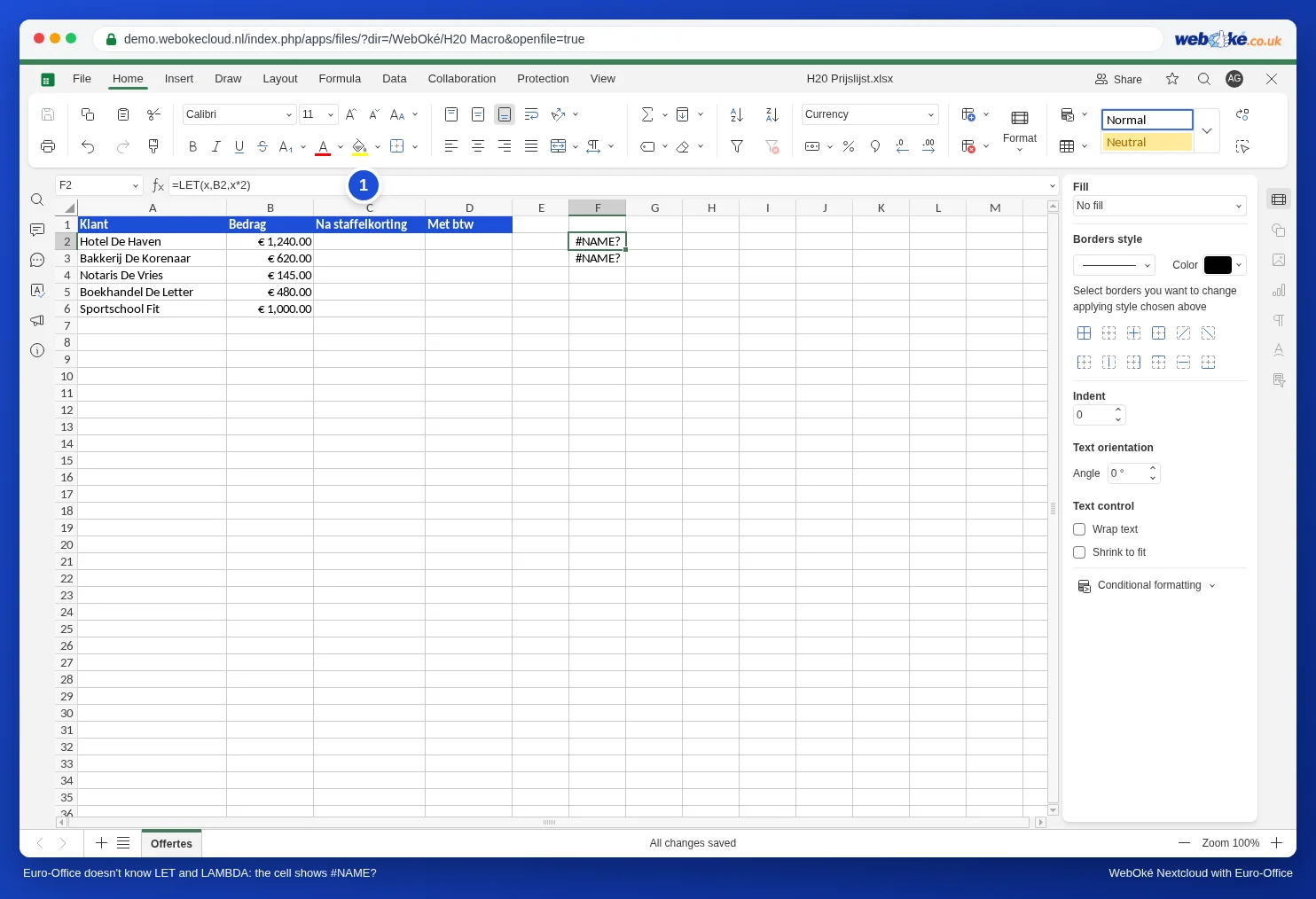
Dette fungerer: de nye matrisefunksjonene som FILTRER, UNIK, SORTER og XOPPSLAG (se Lister som oppdaterer seg selv med FILTRER, UNIK og SORTER og XOPPSLAG: oppslag mot venstre og med egen melding).
I stedet for LET: en hjelpekolonne eller et navn
- En hjelpekolonne: legg mellomresultatet i en egen kolonne og vis til den. Skjul kolonnen etterpå hvis du ikke vil se den (høyreklikk på kolonnebokstaven, Skjul).
- Et navn for en fast verdi: legg for eksempel mva-satsen i en celle og gi cellen et navn via fanen Formel, Named ranges, Define name. Da skriver du =B2*mva i stedet for =B2*$H$1.
I stedet for LAMBDA: en egendefinert funksjon
Bloemisterij Het Zonnetje gir trapperabatt: 5 prosent fra 500 euro og 10 prosent fra 1000 euro. I Excel brukte blomsterbutikken en LAMBDA til dette. I Euro-Office lager du en egen funksjon, STAFFELKORTING.
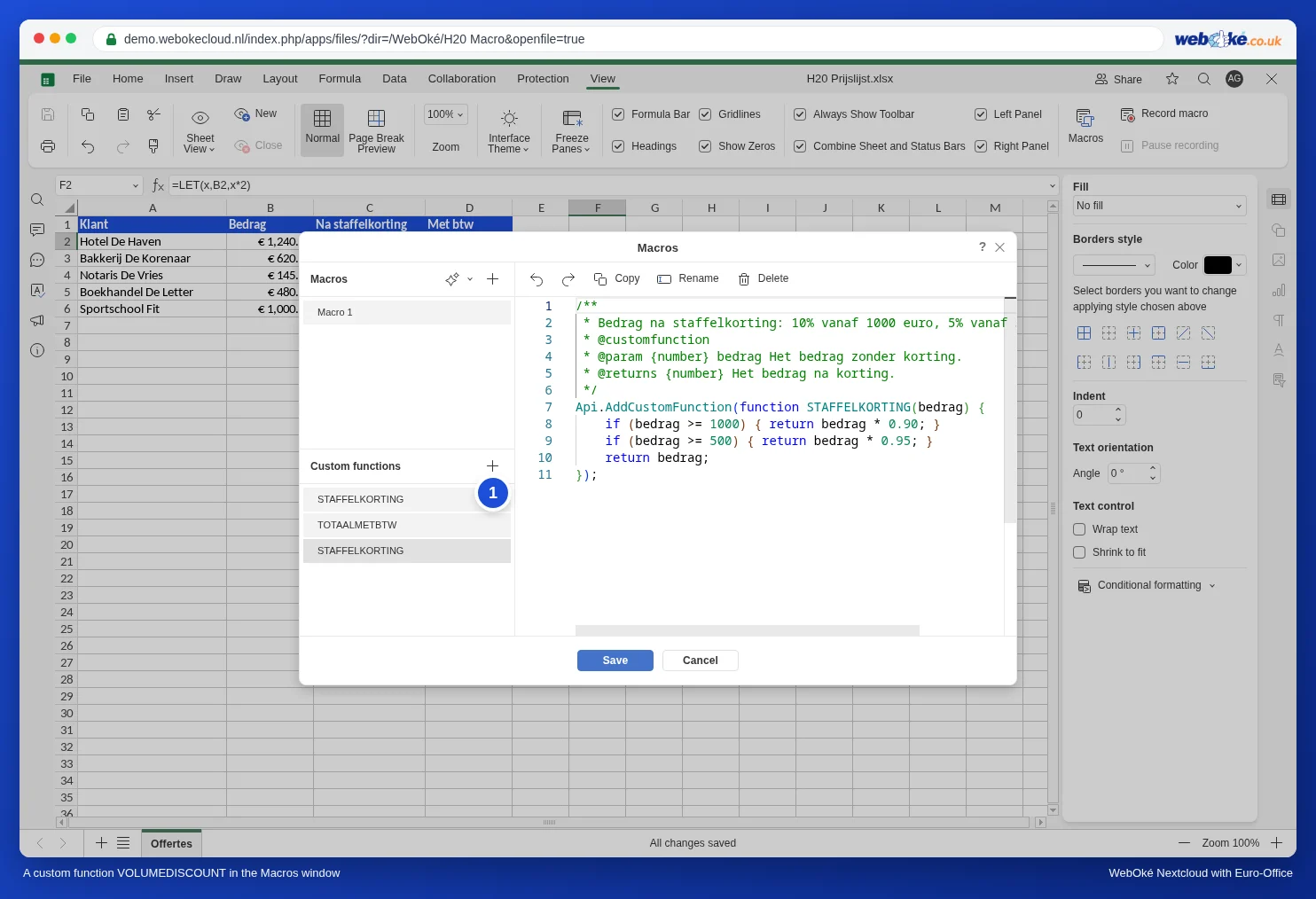
- Klikk på Makroer i fanen Visning.
- Klikk på plusstegnet ved siden av Custom functions (1).
- Klikk på Gi nytt navn og kall funksjonen STAFFELKORTING.
- Fjern eksempelkoden og lim inn denne koden:
/**
 * Beløp etter trapperabatt: 10% fra 1000 euro, 5% fra 500 euro.
 * @customfunction
 * @param {number} bedrag Beløpet uten rabatt.
 * @returns {number} Beløpet etter rabatt.
 */
Api.AddCustomFunction(function STAFFELKORTING(bedrag) {
    if (bedrag >= 1000) { return bedrag * 0.90; }
    if (bedrag >= 500) { return bedrag * 0.95; }
    return bedrag;
});- Klikk på Lagre.
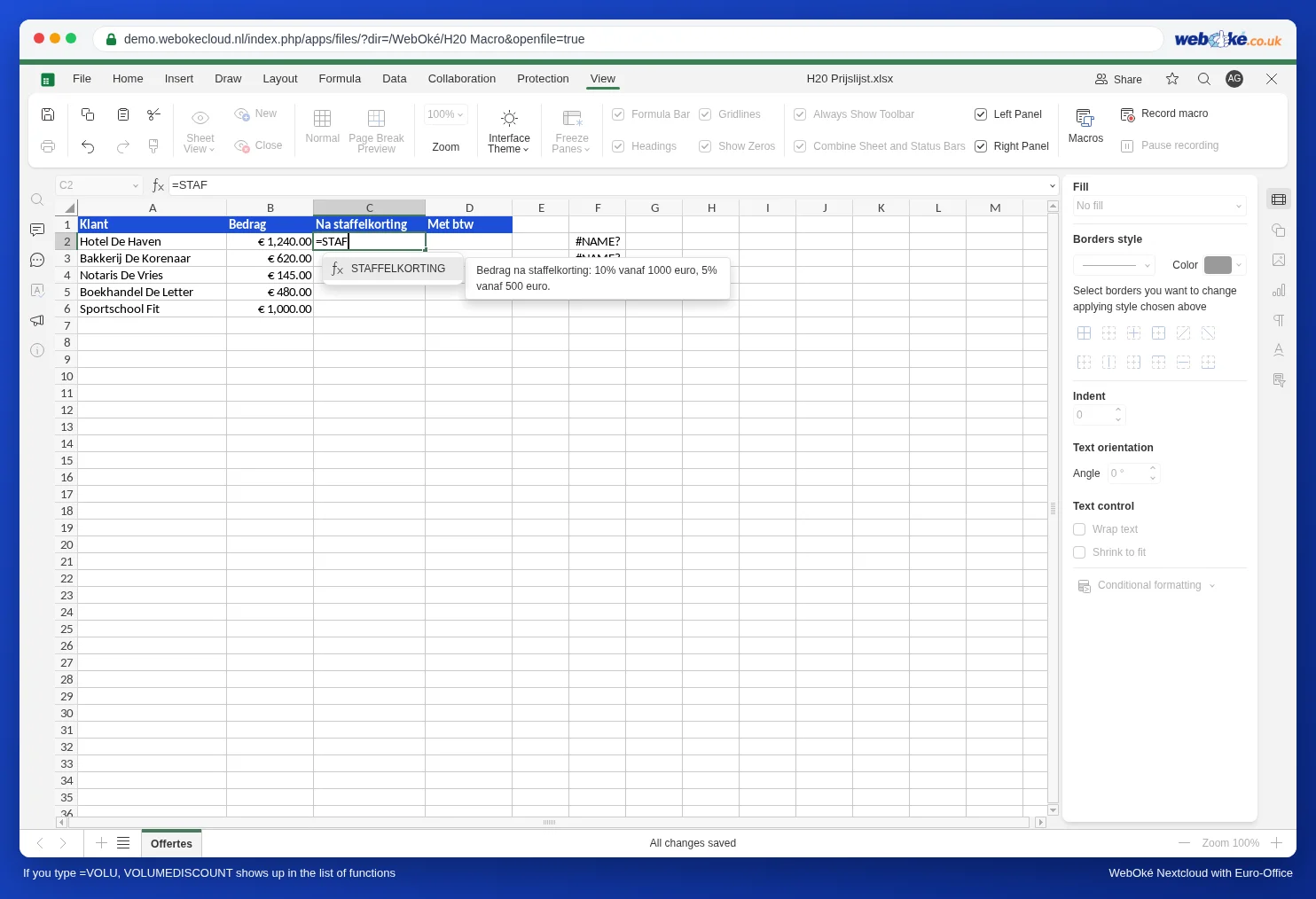
Skriv nå =STAF i en celle. STAFFELKORTING står i listen over funksjoner, akkurat som SUMMER eller HVIS, med beskrivelsen fra kommentarblokken i koden din ved siden av.
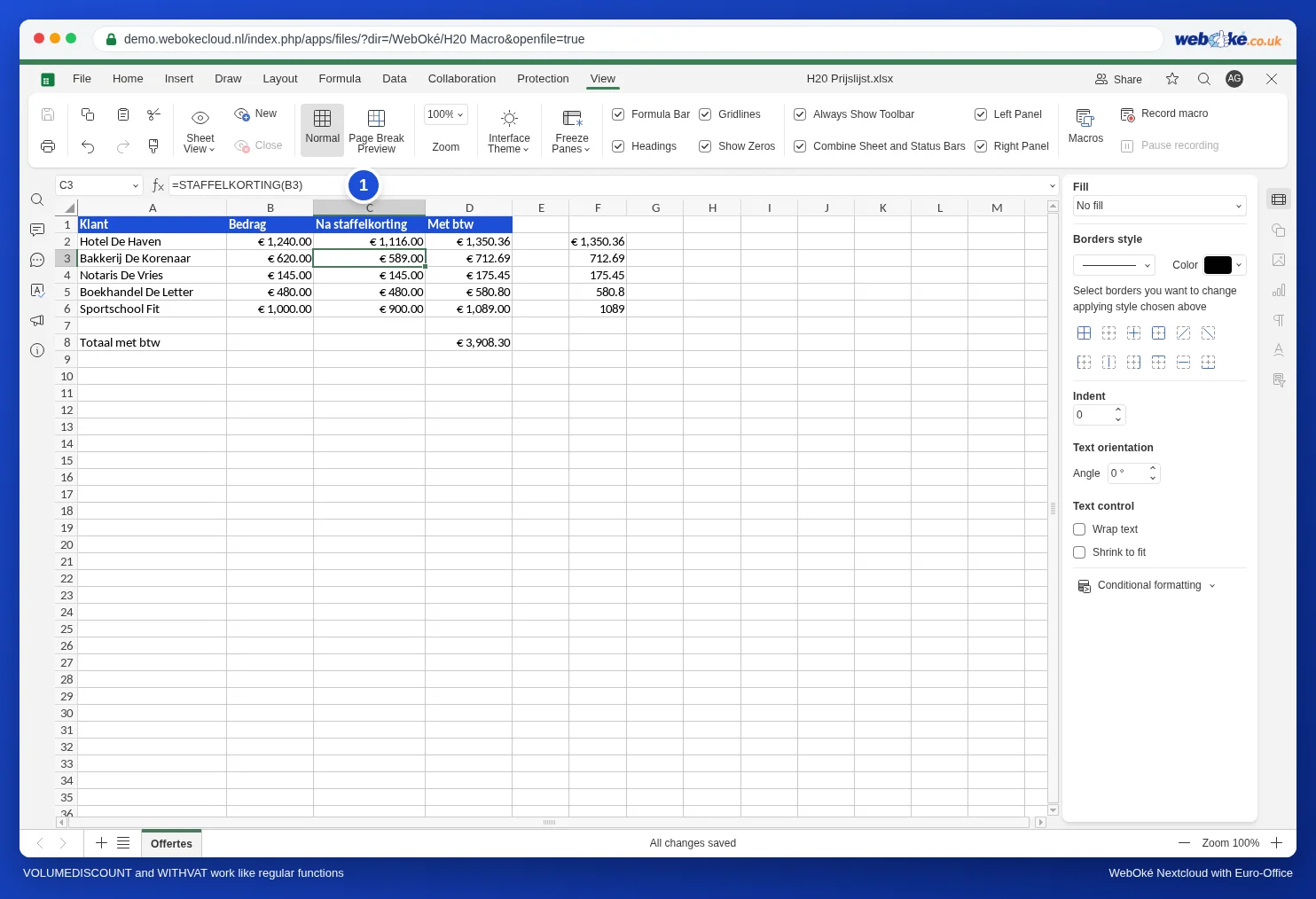
Skriv =STAFFELKORTING(B2) i C2 og dra formelen nedover.
Slik fungerer koden
- Api.AddCustomFunction registrerer funksjonen. Navnet etter function (STAFFELKORTING) er navnet du skriver i cellen. Bruk store bokstaver, uten mellomrom.
- Blokken mellom /** og */ er beskrivelsen. Den første linjen ser du igjen som forklaring i listen over funksjoner. La @customfunction stå; ved @param beskriver du det du gir med mellom parentesene.
- return sender resultatet tilbake til cellen.
En funksjon til: METBTW
Lag en ny egendefinert funksjon på samme måte, som legger til mva:
/**
 * Beløp med 21% mva.
 * @customfunction
 * @param {number} bedrag Beløpet uten mva.
 * @returns {number} Beløpet med mva.
 */
Api.AddCustomFunction(function METBTW(bedrag) {
    return Math.round(bedrag * 1.21 * 100) / 100;
});
I kolonne D skriver du =METBTW(C2) og drar formelen nedover. Under kolonnen summerer =SUMMER(D2:D6) alt. Slik kombinerer du egne funksjoner med de vanlige.
Gi med et område
En egendefinert funksjon jobber med én verdi om gangen. Gir du likevel med et område, som =METBTW(C2:C6), regner Euro-Office ut funksjonen for hver celle for seg og setter resultatene under hverandre, akkurat som med FILTRER eller UNIK.
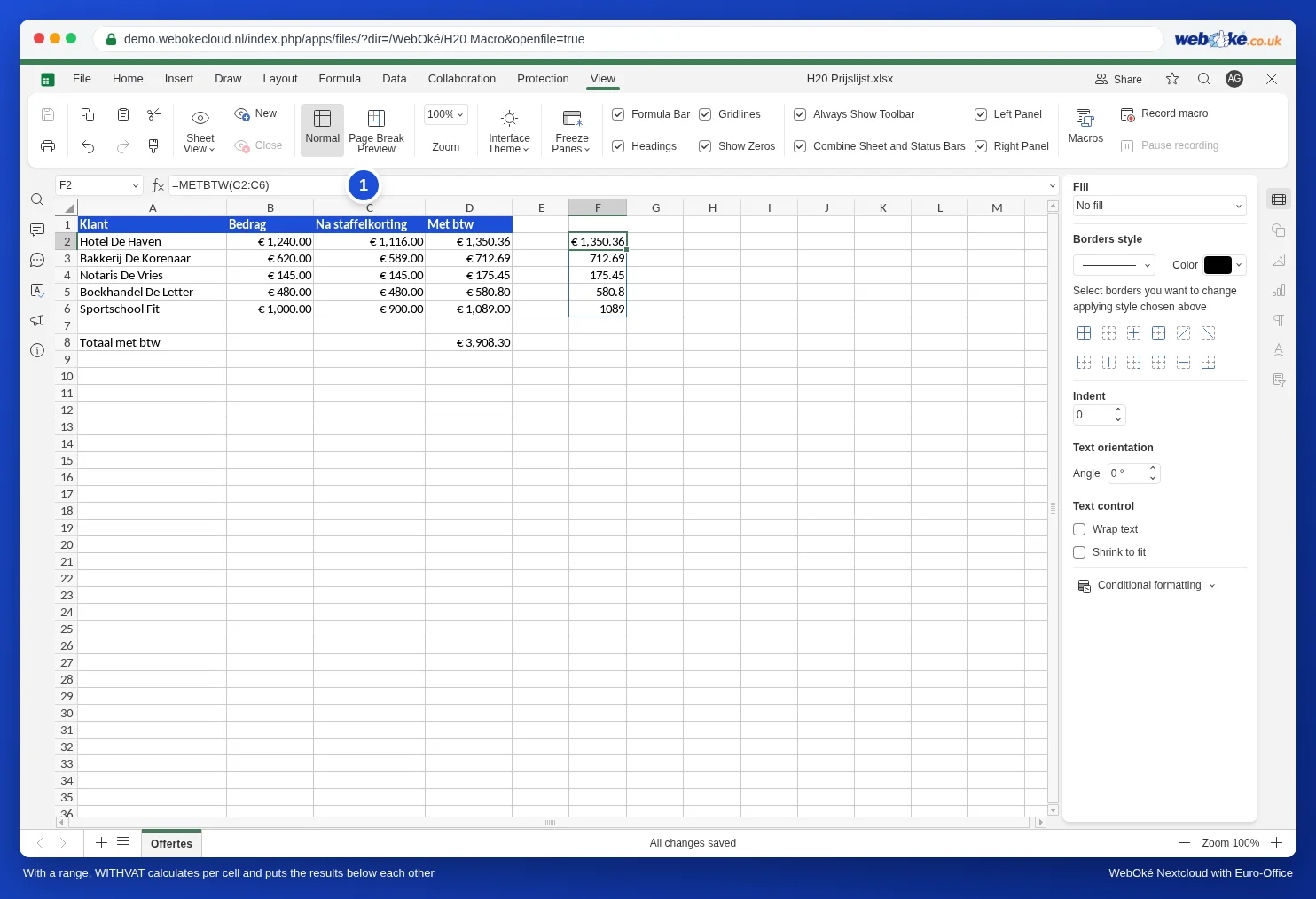
Vil du ha én totalsum, summerer du hjelpekolonnen med SUMMER, som vist over. =SUMMER(METBTW(C2:C6)) fungerer ikke i Euro-Office: i vår test ga det #VALUE!.
Fallgruver
- Bare i Euro-Office. Excel kjenner ikke den egendefinerte funksjonen din. Må filen også fungere i Excel, bør du heller bruke vanlige formler: =HVIS(B2>=1000;B2*0,9;HVIS(B2>=500;B2*0,95;B2)) gjør det samme som STAFFELKORTING.
- Egendefinerte funksjoner hører til deg, ikke til filen. I vår test sto STAFFELKORTING etter lagring også i listen Custom functions i en annen fil. En kollega som åpner filen din, har ikke funksjonen og ser #NAME?. Vil du at alle skal se det samme, bruker du en vanlig formel eller en hjelpekolonne.
- Tekst i stedet for et tall: står det tekst i cellen du gir med, gir funksjonen #VALUE!.
- Tall med desimaler: i koden skriver du 0.90 med punktum, i cellen 0,9 med komma. JavaScript kjenner bare punktum.
- Fungerer ikke funksjonen? Se En makro som ikke virker: feilsøking for hvordan du finner feil.