
Kapittel 20 · 20.5
Erstatt tekster og malfelt på én gang med en makro
Mange bedrifter bruker en fast mal for tilbud, kontrakter eller bekreftelser. Der noe endrer seg fra kunde til kunde, står det felt som {klantnaam}, {datum} og {bedrag}. Med Finn og erstatt (se Finn og erstatt) må du erstatte hvert felt for seg, og det er lett å glemme ett. Utskriftsfletting (se Lag brev fra en mottakerliste) er laget for mange brev samtidig fra en adresseliste. For ett tilbud om gangen er en makro det enkleste: Du fyller inn verdiene øverst, klikker på Utfør, og alle feltene fylles inn på én gang.
Malen
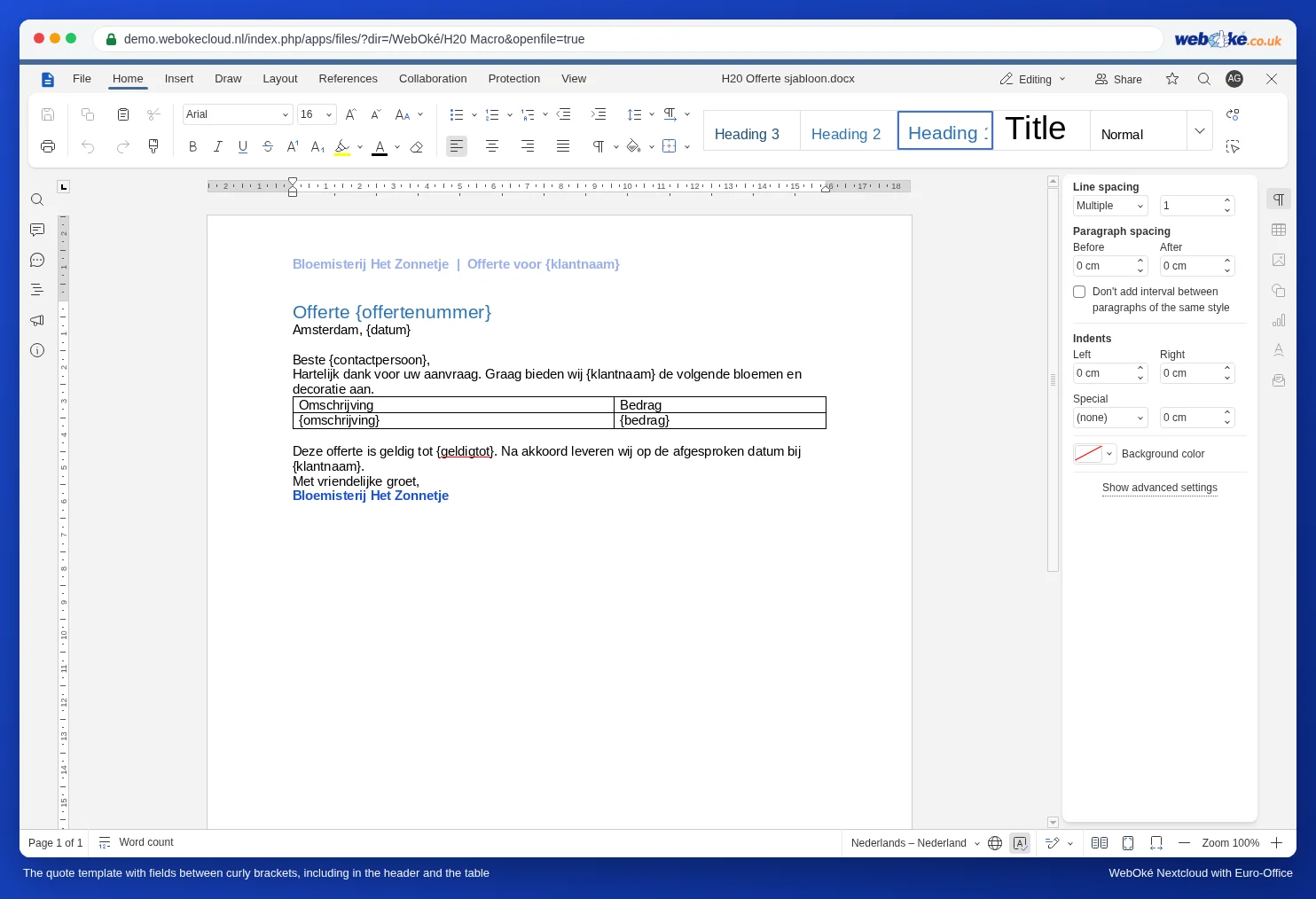
Bloemisterij Het Zonnetje har en tilbudsmal med felt i topptekst, i teksten, i en tabell og i bunntekst. Hvert felt står mellom krøllparenteser. Det er viktig: Slik er du sikker på at ordet ikke finnes noe annet sted i teksten. "datum" kan stå i en setning, "{datum}" kan ikke.
Steg for steg
- Lag en kopi av malen for det nye tilbudet: i WebOké Nextcloud via de tre prikkene ved siden av filen og Kopier, eller i Euro-Office via Fil, Save Copy As. Jobb aldri i selve malen.
- Åpne kopien og klikk på Makroer i fanen Vis.
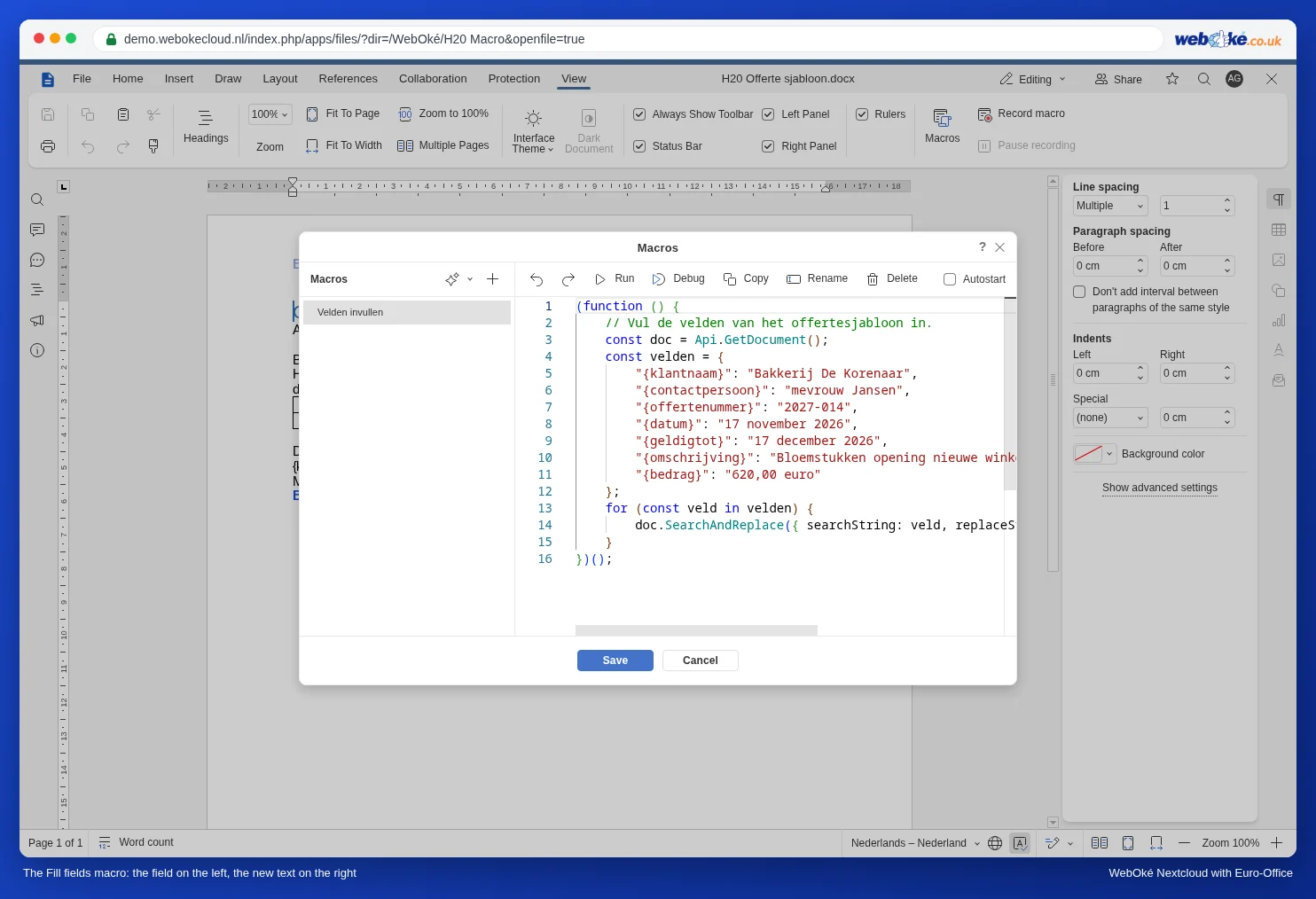
- Klikk på plusstegnet ved siden av Makroer, kall makroen Velden invullen og lim inn koden nedenfor.
- Fyll inn teksten for denne kunden til høyre for hvert kolon.
- Klikk på Utfør og deretter på Lagre.
(function () {
    // Vul de velden van het offertesjabloon in.
    const doc = Api.GetDocument();
    const velden = {
        "{klantnaam}": "Bakkerij De Korenaar",
        "{contactpersoon}": "mevrouw Jansen",
        "{offertenummer}": "2027-014",
        "{datum}": "17 november 2026",
        "{geldigtot}": "17 december 2026",
        "{omschrijving}": "Bloemstukken opening nieuwe winkel",
        "{bedrag}": "620,00 euro"
    };
    for (const veld in velden) {
        doc.SearchAndReplace({ searchString: veld, replaceString: velden[veld], matchCase: true });
    }
})();
Slik fungerer koden
- velden er en liten liste med par: feltet slik det står i dokumentet, og den nye teksten. Du kan legge til så mange linjer du vil. Husk kommaet på slutten av hver linje, unntatt den siste.
- SearchAndReplace erstatter hver forekomst av feltet i hele dokumentet. Står {klantnaam} der tre ganger, blir det erstattet tre ganger.
- matchCase: true sørger for at store og små bokstaver må stemme nøyaktig. {Klantnaam} med stor forbokstav blir da ikke erstattet.
- Formateringen beholdes: Et felt som var fet eller blått, blir fet eller blå tekst.
Hvor fungerer det, og hvor ikke?
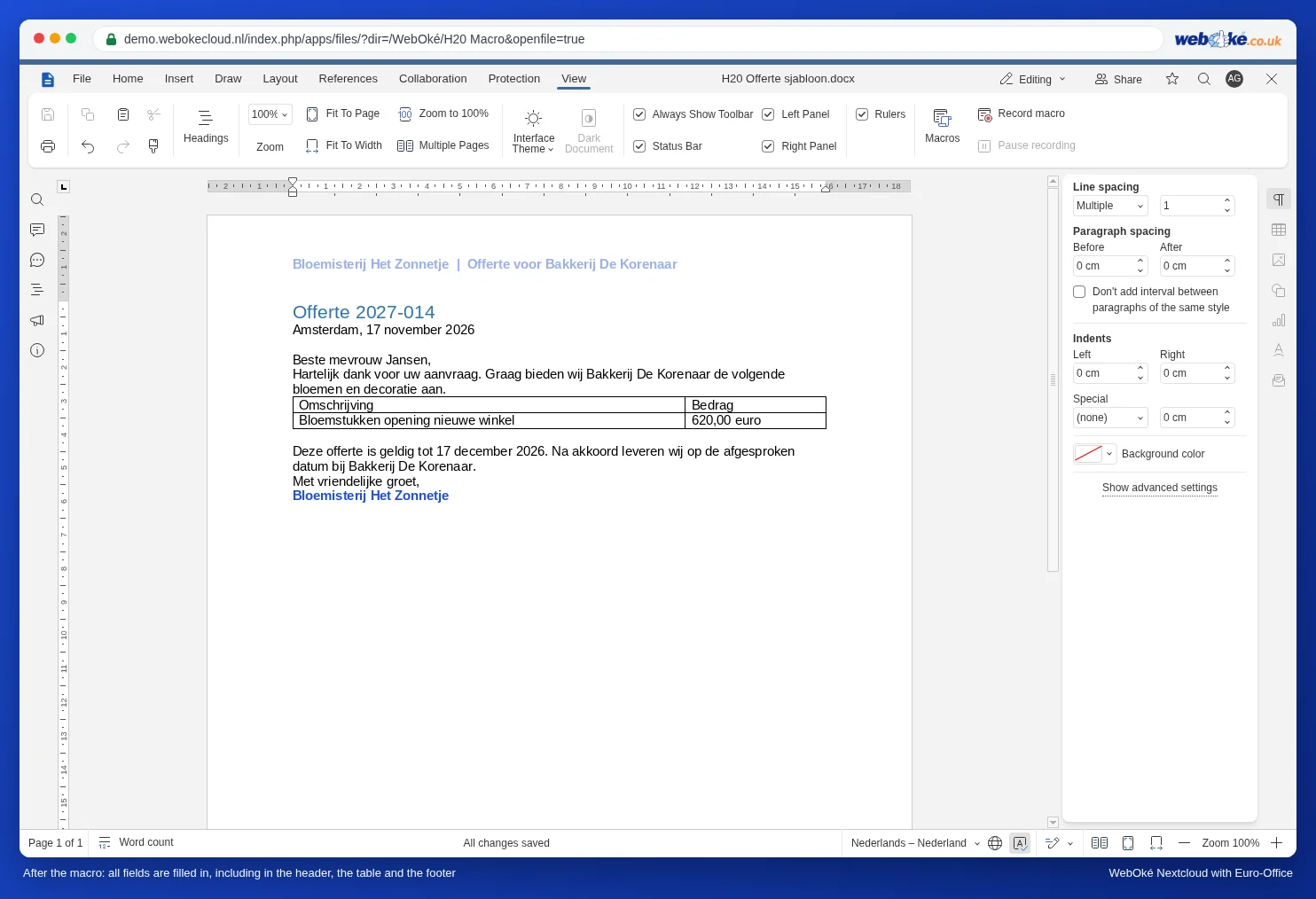
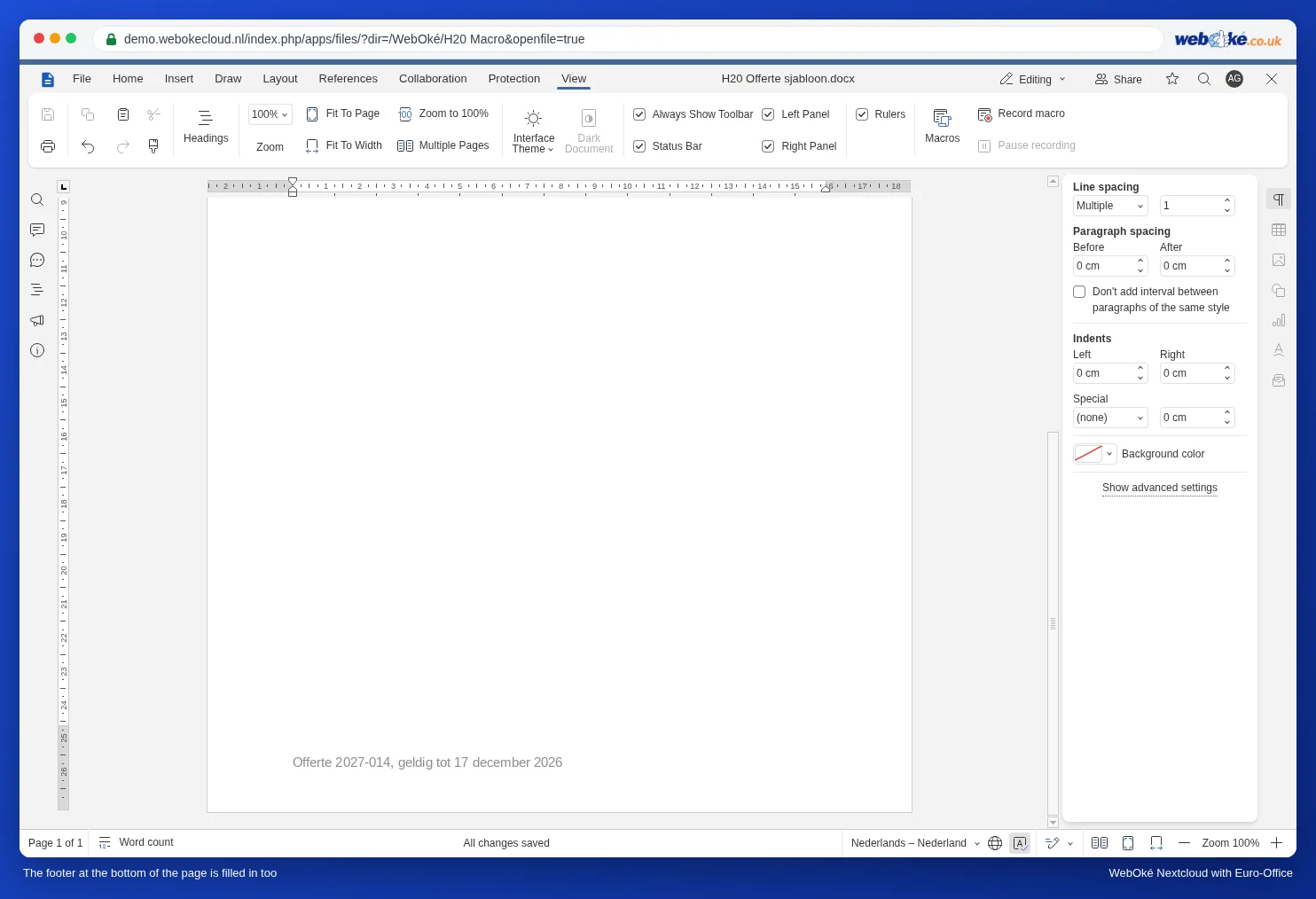
I testen vår fylte makroen inn feltene overalt: i vanlig tekst, i tabellen, i topptekst øverst og i bunntekst nederst på siden.
Lagre makroen i malen
Legg makroen i selve malen, med tomme verdier eller eksempelverdier. Da har hver kopi den allerede: Du åpner kopien, endrer verdiene og klikker på Utfør. En makro som virker for alle dokumentene dine samtidig, finnes ikke i Euro-Office. Se Bruk makroer trygt: makroinnstillinger, autostart hos kolleger og gjenbruk.
Fallgruver
- Et felt blir stående: Sjekk at det står nøyaktig slik i dokumentet, med de samme store og små bokstavene og uten mellomrom innenfor krøllparentesene.
- Anførselstegn i teksten din: Står det et rett anførselstegn (") i selve den nye teksten, setter du en skråstrek foran: \". En apostrof som i "Hotel 't Anker" er ikke noe problem.
- Kjørt i malen ved et uhell? Bruk versjonshistorikken for å sette malen tilbake (se Versjonshistorikk: gjenopprette en eldre versjon).
Dette går ikke
- Hente verdiene fra et regneark: En makro kan bare jobbe i sitt eget dokument, ikke se i en annen fil. Har du kundeopplysningene i et regneark, bruker du utskriftsfletting (se Lag brev fra en mottakerliste).
- Be om verdiene i et vindu, som InputBox i Word: En makro kan ikke vise et utfyllingsvindu. Du fyller inn verdiene i koden.