
Kapittel 20 · 20.4
Konverter en VBA-makro til JavaScript selv: oversettelsestabellen
I En Excel-fil med VBA-makroer: hva nå? leser du at Euro-Office ikke kjører VBA-makroer. Filen åpnes, men knapper og automatiske handlinger gjør ingenting. Er makroen viktig, konverterer du den til JavaScript, som er språket for makroer i Euro-Office. Det høres vanskeligere ut enn det er: de fleste Excel-makroer gjør noen få enkle ting med celler, og nesten hver VBA-linje har en fast motpart i JavaScript. Denne artikkelen gir deg oversettelsestabellen og et gjennomgått eksempel.
Først: automatisk konvertering er ikke mulig
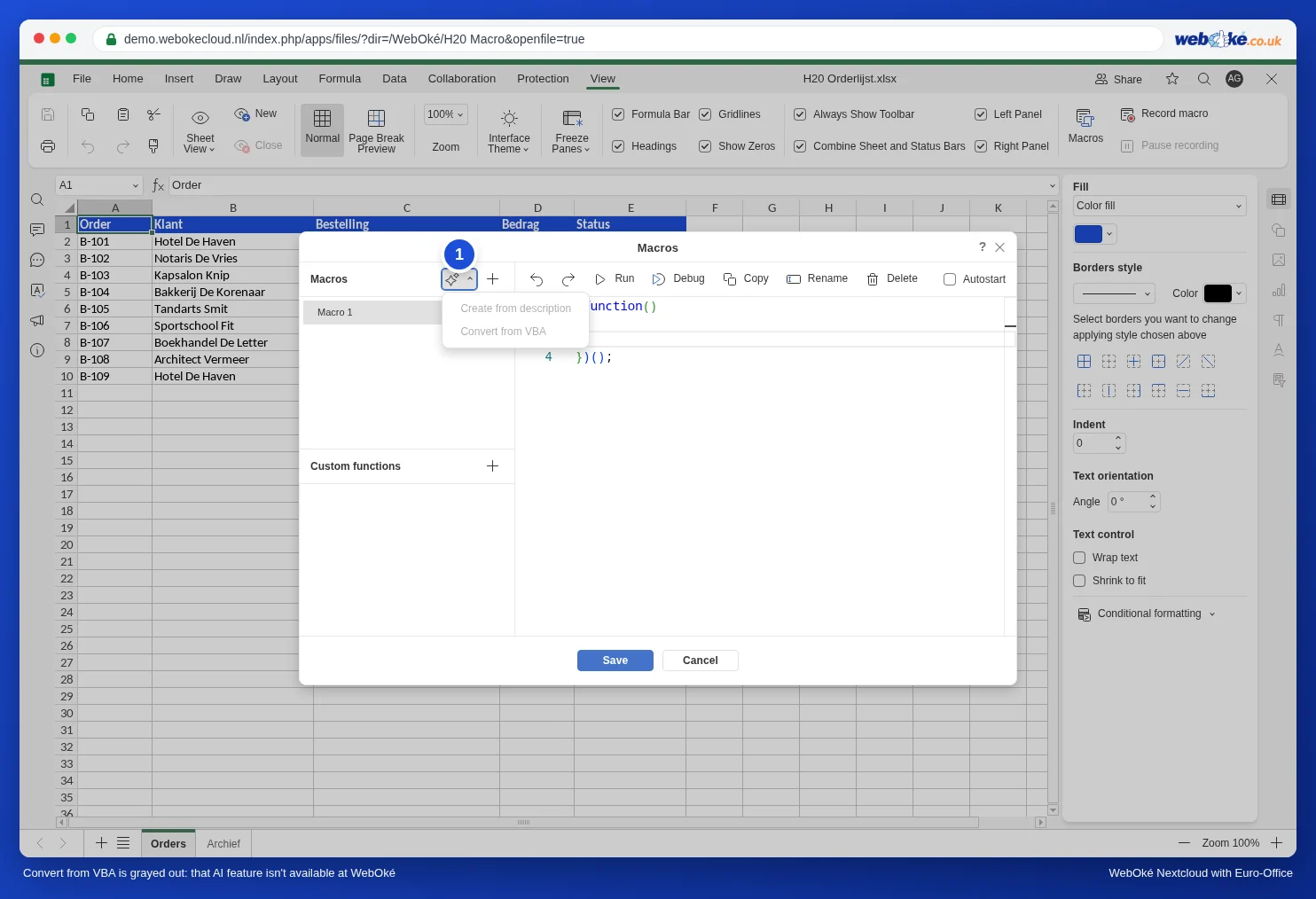
I vinduet Makroer ser du en knapp med en tryllestav ved siden av Makroer. Under den finner du Create from description og Convert from VBA. Disse er grå: de fungerer bare med en plugin, og Euro-Office hos WebOké fungerer bevisst uten plugins (se Programtillegg i Euro-Office: hvorfor WebOké ikke tilbyr dem, og hva du gjør i stedet). Du konverterer altså makroen selv, med tabellen nedenfor.
Fremgangsmåte i tre trinn
- Skriv ned med vanlige ord hva makroen gjør. Åpne xlsm-filen i Excel, trykk Alt+F11 og les koden. For eksempel: «gå gjennom rad 2 til og med 10; er beløpet i kolonne D over 500, gjør raden gul og beløpet fet».
- Oversett linje for linje med tabellen nedenfor.
- Test på en kopi i Euro-Office: fanen Visning, Makroer, plusstegnet, lim inn koden, Utfør. Fungerer det ikke, se En makro som ikke virker: feilsøking.
Oversettelsestabellen
Vi har testet hver linje nedenfor i Euro-Office. ws står for regnearket: skriv const ws = Api.GetActiveSheet(); øverst i makroen.
| VBA | Euro-Office (JavaScript) |
|---|---|
| Sub Navn() ... End Sub | (function () { ... })(); |
| ActiveSheet | Api.GetActiveSheet() |
| Worksheets("Archief") | Api.GetSheet("Archief") |
| Range("A1").Value = 5 | ws.GetRange("A1").SetValue(5); |
| x = Range("A1").Value | let x = ws.GetRange("A1").GetValue(); |
| Cells(2, 2) | ws.GetRangeByNumber(1, 1) (teller fra 0) |
| Selection | Api.GetSelection() |
| For Each c In Range("D2:D10") ... Next | ws.GetRange("D2:D10").ForEach(function (c) { ... }); |
| For r = 2 To 10 ... Next r | for (let r = 2; r <= 10; r++) { ... } |
| If ... Then ... Else ... End If | if (...) { ... } else { ... } |
| Select Case x ... Case "Ferdig" | switch (x) { case "Ferdig": ...; break; } |
| a = b And c, a = b Or c, Not a | a = b && c, a = b || c, !a |
| "Rad " & r | "Rad " + r |
| x <> "" | x !== "" |
| Interior.Color = RGB(255, 235, 156) | SetFillColor(Api.CreateColorFromRGB(255, 235, 156)) |
| Font.Bold = True | SetBold(true) |
| Rows(5).Delete | ws.GetRows(5).Delete("up") |
| Range("A2:E2").Copy Range("A12") | ws.GetRange("A2:E2").Copy(ws.GetRange("A12")) |
| Workbook_Open | en makro med Autostart (se Fyll inn dato og klokkeslett automatisk når noen endrer en celle) |
| Worksheet_Change | Api.attachEvent("onWorksheetChange", ...) (se Fyll inn dato og klokkeslett automatisk når noen endrer en celle) |
| Function MVA(x) til bruk i formler | en egendefinert funksjon (se Excel-formler med LET eller LAMBDA: dette gjør du i Euro-Office i stedet) |
| MsgBox "Ferdig" | finnes ikke; skriv en melding i en celle (se En makro som ikke virker: feilsøking) |
Et eksempel: marker store bestillinger
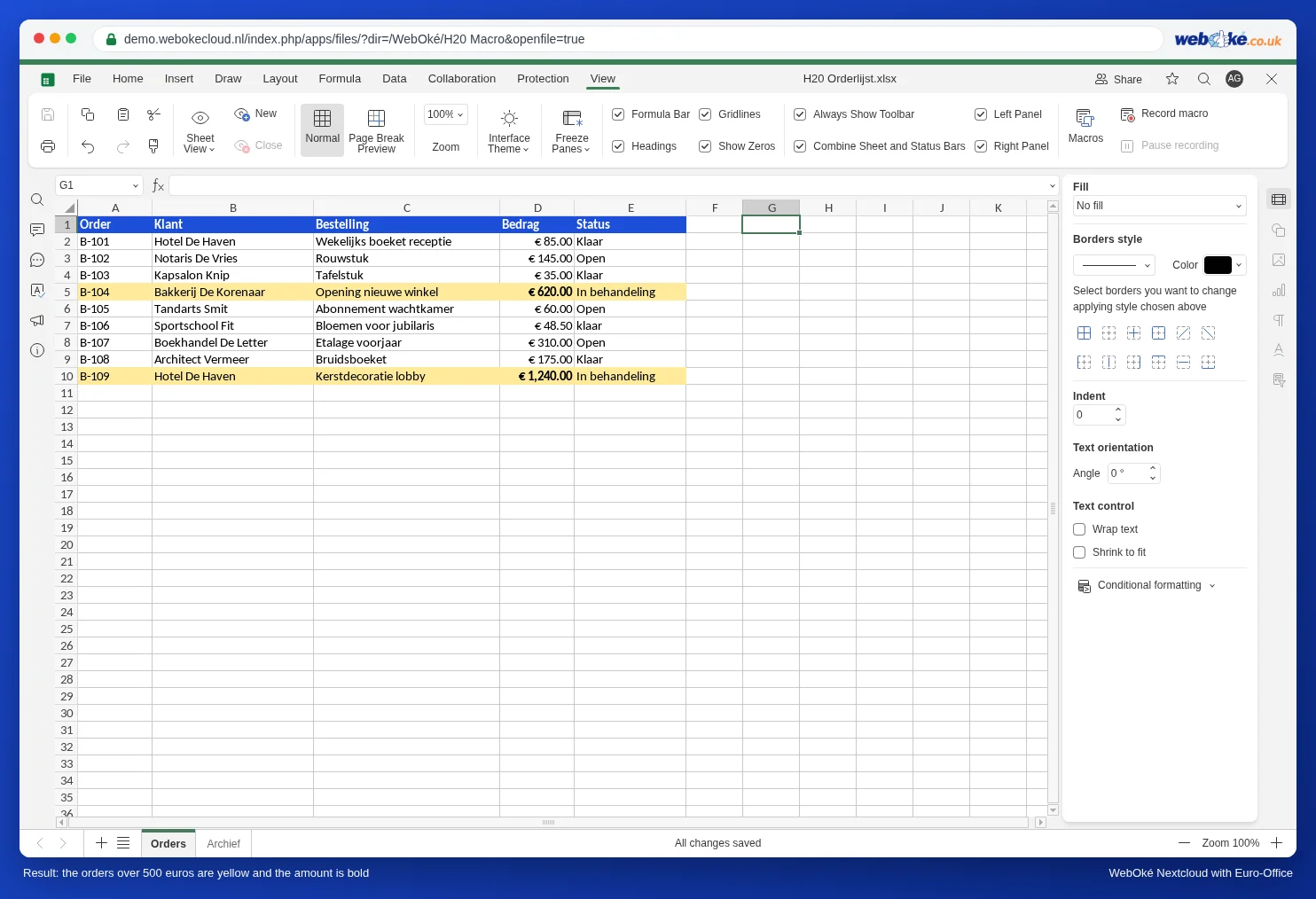
Bloemisterij Het Zonnetje hadde denne makroen i Excel for å få store bestillinger til å skille seg ut:
Sub GroteOrdersMarkeren()
    Dim r As Long
    For r = 2 To 10
        If Cells(r, 4).Value > 500 Then
            Range("A" & r & ":E" & r).Interior.Color = RGB(255, 235, 156)
            Cells(r, 4).Font.Bold = True
        End If
    Next r
End Sub
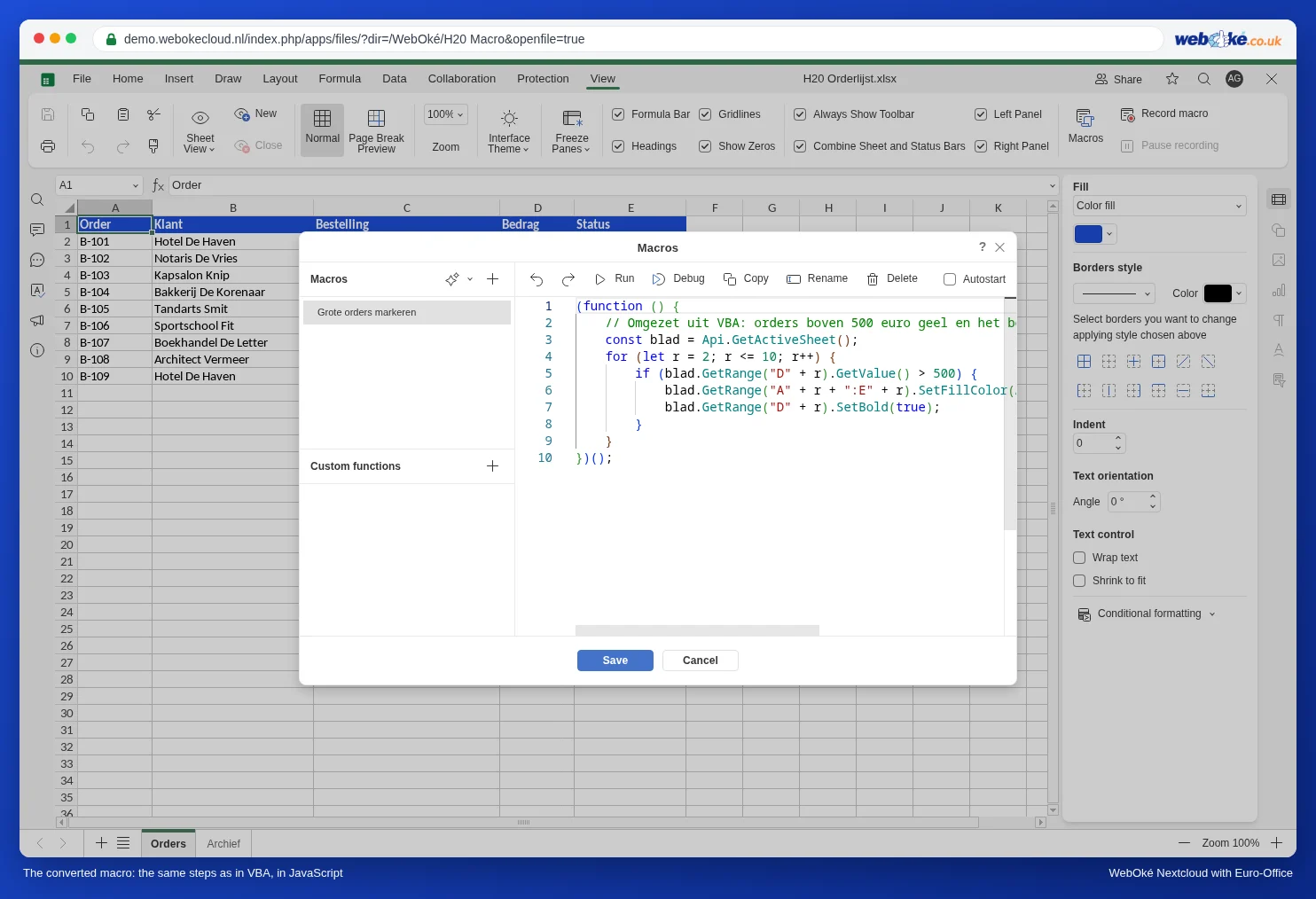
Konvertert til Euro-Office blir det:
(function () {
    // Konvertert fra VBA: bestillinger over 500 euro gule og beløpet fet.
    const blad = Api.GetActiveSheet();
    for (let r = 2; r <= 10; r++) {
        if (blad.GetRange("D" + r).GetValue() > 500) {
            blad.GetRange("A" + r + ":E" + r).SetFillColor(Api.CreateColorFromRGB(255, 235, 156));
            blad.GetRange("D" + r).SetBold(true);
        }
    }
})();
Dette endret seg: Sub ble en funksjon i parentes, Cells(r, 4) ble GetRange("D" + r) (kolonne 4 er D), & for å sette sammen tekst ble +, og Interior.Color og Font.Bold ble SetFillColor og SetBold. Hver linje slutter med semikolon, og blokker står mellom krøllparenteser i stedet for Then og End If.
Jukselapp: Record macro
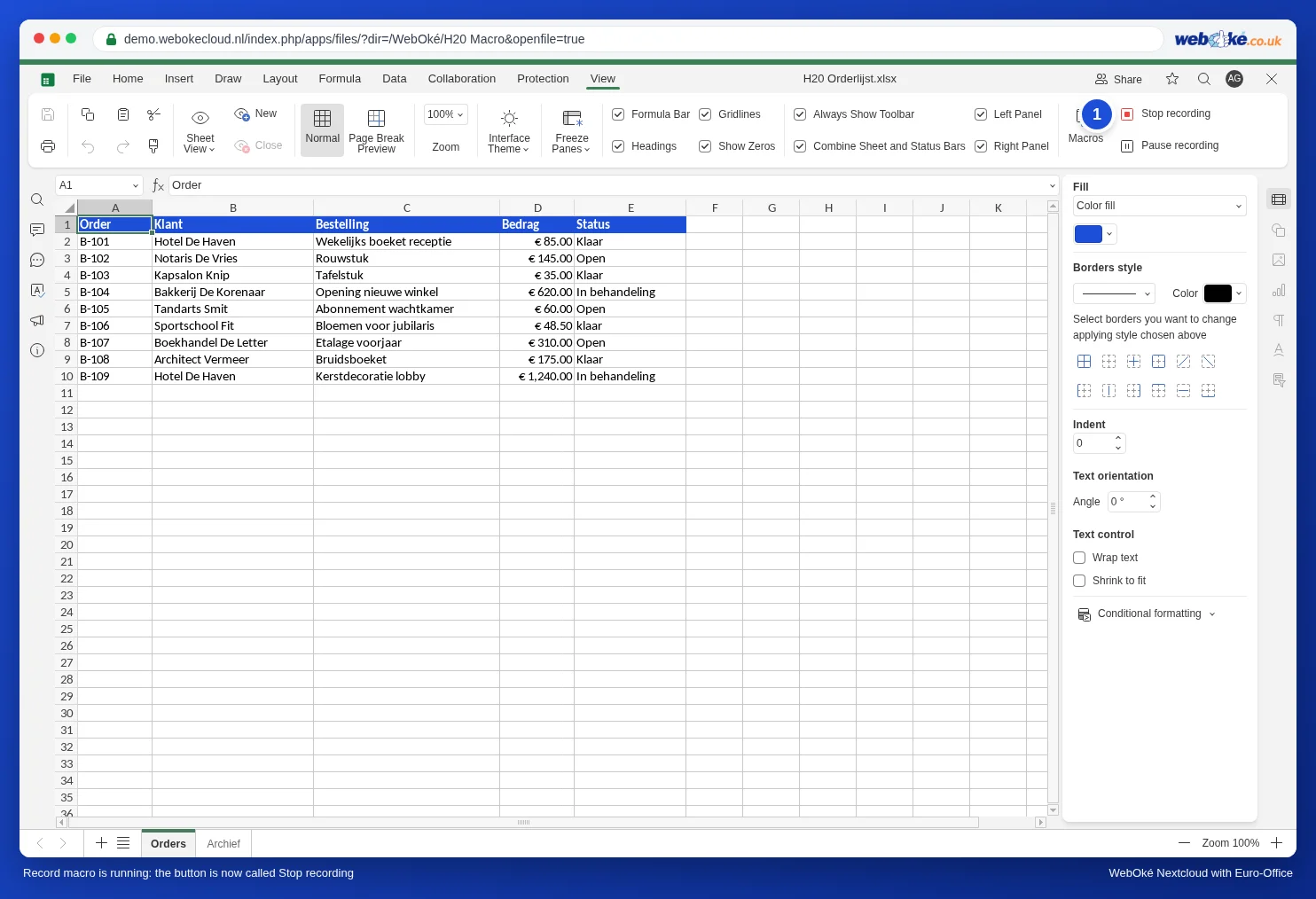
Vet du ikke hva en handling heter i JavaScript? Ta den opp. På fanen Visning klikker du på Record macro. Knappen heter da Stop recording. Utfør handlingene, klikk på Stop recording og åpne Makroer: det står en ny makro i listen med koden for det du gjorde.
I testen vår klikket vi på D5 og gjorde den fet, skrev «Gecontroleerd» i F1, kopierte A2 til A12 og gjorde deretter C3 og C4 kursiv. Dette tok Euro-Office opp:
(function()
{
    let worksheet = Api.GetActiveSheet();
    let workbook = Api.GetActiveWorkbook();
    Api.GetRange("D5").Select();
    Api.GetSelection().SetBold(true);
    Api.GetRange("F1").Select();
    worksheet.GetActiveCell().SetValue("Gecontroleerd");
    Api.GetRange("F2").Select();
    Api.GetRange("A2").Select();
    Api.GetRange("A12").Select();
    Api.GetSelection().SetItalic(true);
})();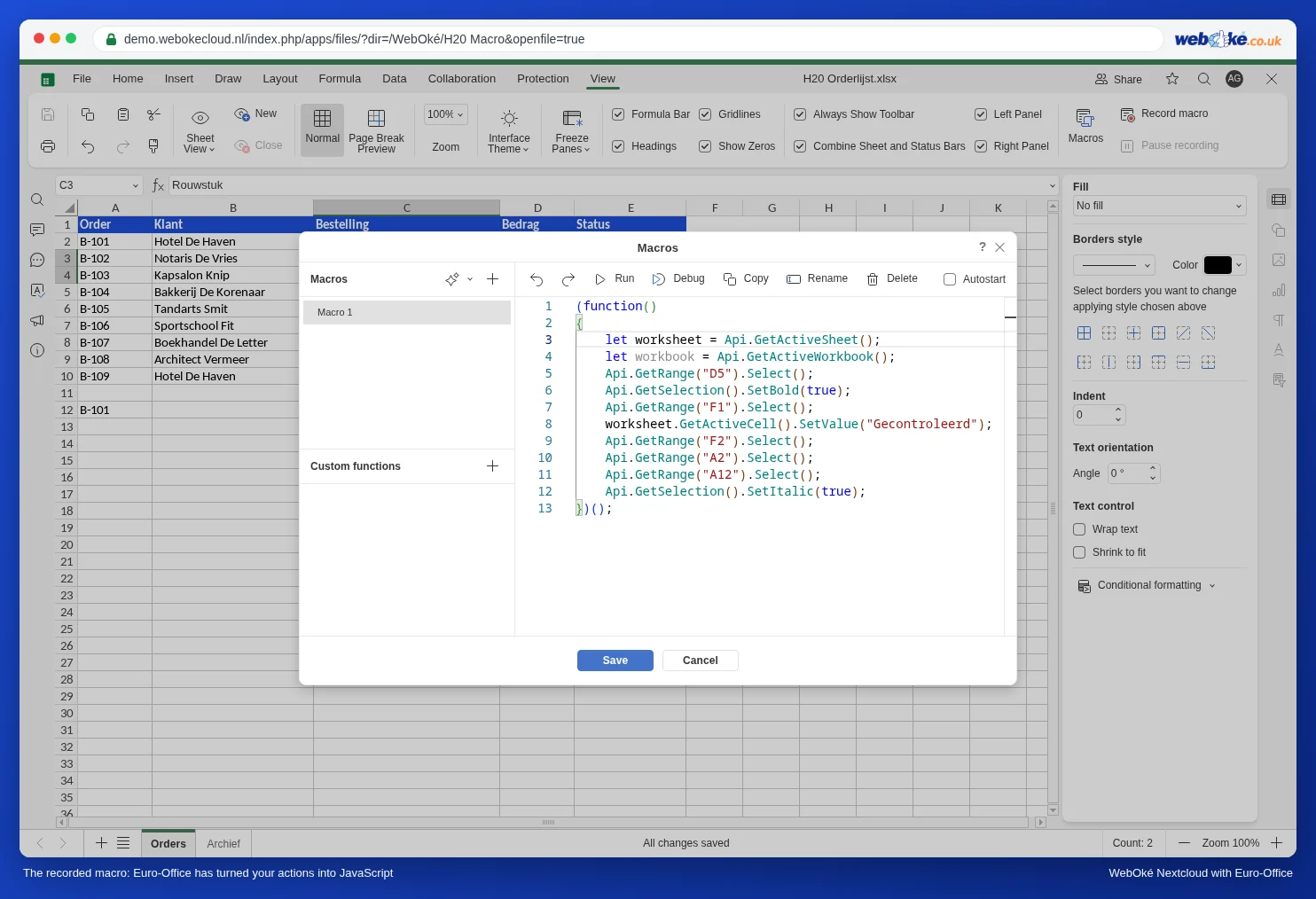
Du ser straks navnene du trenger: Select, SetBold, SetValue, SetItalic. Men du ser også begrensningene ved opptak:
- Kopiering og innliming blir ikke tatt opp: fra A2 til A12 ser du bare Select to ganger.
- Merking via navneboksen (øverst til venstre, der du skriver C3:C4) blir ikke tatt opp. Derfor står kursiveringen av C3:C4 i opptaket på A12, den siste cellen vi klikket på med musen. Klikk derfor på cellene med musen når du tar opp.
- Løkker og betingelser kommer ikke med. «Alle rader med Ferdig» kan du ikke ta opp.
Bruk altså opptak til å slå opp navn, og skriv makroen selv. Til gjentakende arbeid med en fast merking (formatere en overskriftsrad, sette inn en fast tekst) kan en innspilt makro likevel fungere helt fint.
Feller
- Store og små bokstaver teller. GetValue fungerer, getValue gjør det ikke. VBA bryr seg ikke om det, JavaScript gjør det.
- Telling fra 0 eller 1. Cells(2, 2) i VBA er B2. I Euro-Office er det GetRangeByNumber(1, 1): rad og kolonne telles fra 0. GetRange("B2") er ofte tydeligere.
- GetValue returnerer tekst, også for et beløp: av 85 euro får du "85". Sammenligning med et tall (> 500) går bra, men addisjon gjør det ikke: "85" + 10 blir "8510". Vil du regne, gjør du det først om til et tall med Number(...).
- Sette inn tall med desimaler. SetValue(1.25) ga i testen vår med norsk region ikke et tall, men teksten "1.25". Send et slikt tall som tekst med komma, slik du skriver det: SetValue("1,25"), eller med String(x).replace(".", ","). Hele tall går fint.
- Ta vare på originalen. Lagrer du xlsm-filen i Euro-Office, kan VBA-koden bli ubrukelig for Excel (se En Excel-fil med VBA-makroer: hva nå?). Legg heller den konverterte makroen i en kopi som xlsx.
- Kode fra internett eller en chatbot bruker ofte metodenavn som ikke finnes. Test alltid, og se En makro som ikke virker: feilsøking hvis ingenting skjer.
Dette kan ikke konverteres
En makro i Euro-Office fungerer bare i den åpne filen. VBA-makroer som gjør følgende, kan du ikke konvertere:
- åpne, lagre eller skrive ut andre filer (Workbooks.Open, SaveAs, PrintOut);
- sende e-post via Outlook;
- lese filer eller mapper på datamaskinen din;
- vise egne skjemavinduer (UserForm) eller meldinger (MsgBox, InputBox).
En slik makro beholder du i Excel. Eller du deler den opp: beregningene i Euro-Office, resten for hånd eller med funksjonene i WebOké Nextcloud, som deling og versjonshistorikk.