
Kapittel 20 · 20.2
Fyll inn dato og klokkeslett automatisk når noen endrer en celle
I en logg, en lagerliste eller en sjekkliste vil du vite når en rad ble fylt inn. Bakkerij De Korenaar, kunde hos WebOké, fører for eksempel en logg over ovnstemperaturene: den som måler, fyller inn temperaturen, og ved siden av skal tidspunktet stå. Det tidspunktet skal ikke endre seg etterpå.
Funksjonen NÅ() hjelper ikke her: den gir alltid gjeldende tid og endres ved hver ny beregning. Det finnes to måter som virker: en hurtigtast og en makro.
Måte 1: med en hurtigtast
Klikk i cellen og trykk Ctrl+; for dagens dato, eller Ctrl+Shift+; for klokkeslettet. Euro-Office setter inn en fast verdi som aldri endres. Vil du ha begge i én celle: først datoen, et mellomrom, deretter klokkeslettet.
Dette er den sikreste måten, og den virker for alle, også i Excel. Ulempen: du må huske å gjøre det.
Måte 2: en makro som følger med på endringer
En makro kan «lytte» etter endringer i regnearket. Så snart noen skriver noe i kolonne C, setter makroen dato og klokkeslett i kolonne D på samme rad. I Excel gjorde du dette med Worksheet_Change; i Euro-Office heter det onWorksheetChange.
- Åpne loggen. I eksemplet vårt står ovnen i kolonne A, den ansatte i B, temperaturen i C og tidspunktet i D.
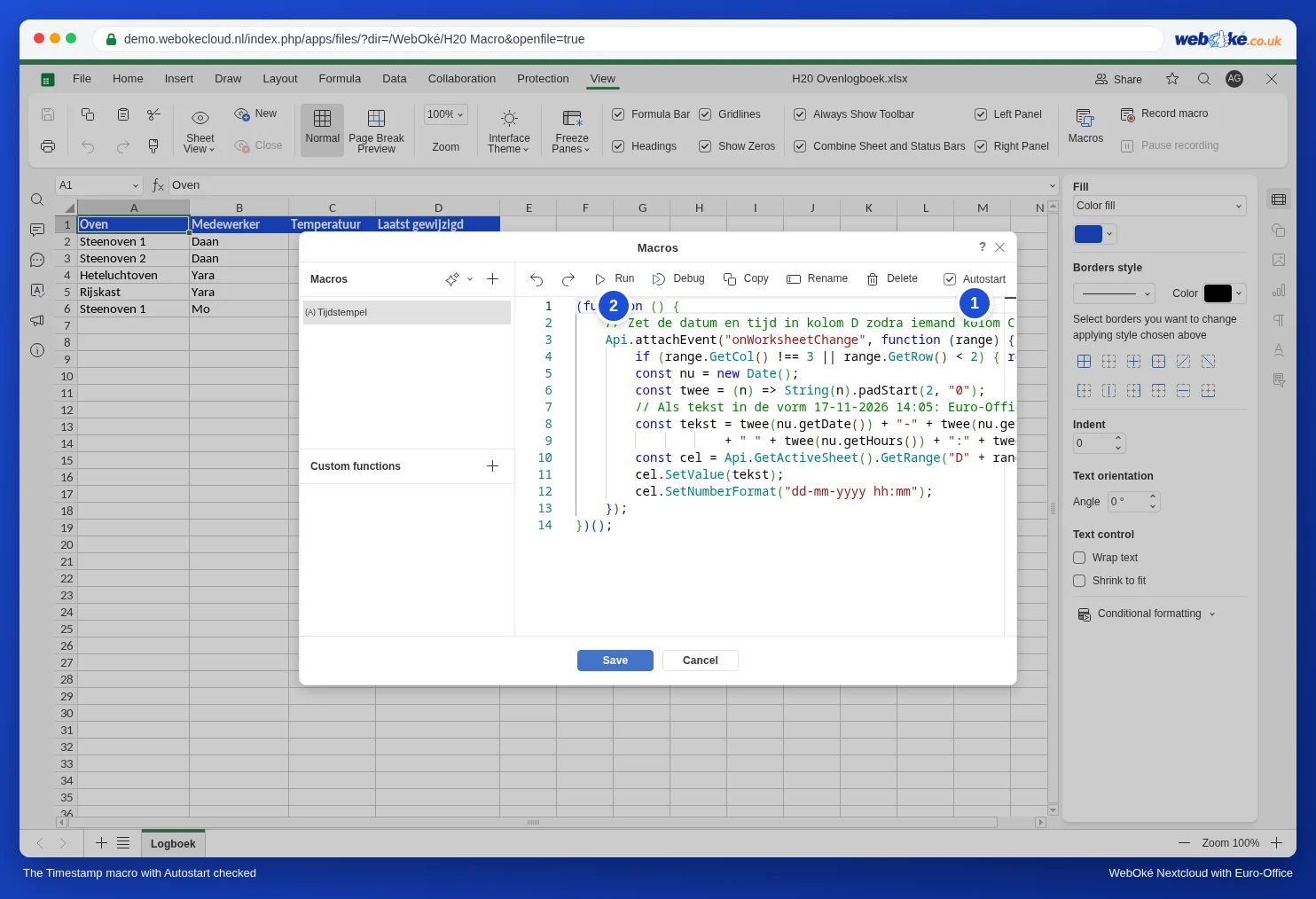
- Klikk på Makroer i fanen Vis, klikk på plusstegnet ved siden av Makroer og gi makroen navnet Tijdstempel (med Gi nytt navn).
- Lim inn denne koden:
(function () {
    // Setter dato og klokkeslett i kolonne D så snart noen endrer kolonne C (Temperatur).
    Api.attachEvent("onWorksheetChange", function (range) {
        if (range.GetCol() !== 3 || range.GetRow() < 2) { return; }
        const nu = new Date();
        const twee = (n) => String(n).padStart(2, "0");
        // Som tekst i formen 17-11-2026 14:05: Euro-Office gjør det om til en ekte dato.
        const tekst = twee(nu.getDate()) + "-" + twee(nu.getMonth() + 1) + "-" + nu.getFullYear()
                    + " " + twee(nu.getHours()) + ":" + twee(nu.getMinutes());
        const cel = Api.GetActiveSheet().GetRange("D" + range.GetRow());
        cel.SetValue(tekst);
        cel.SetNumberFormat("dd-mm-yyyy hh:mm");
    });
})();- Kryss av for Autostart øverst til høyre (1). Da begynner makroen å lytte på nytt hver gang filen åpnes. Uten autostart virker stempelet bare til du lukker filen.
- Klikk én gang på Utfør (2), slik at makroen begynner å lytte med en gang, og klikk på Lagre.
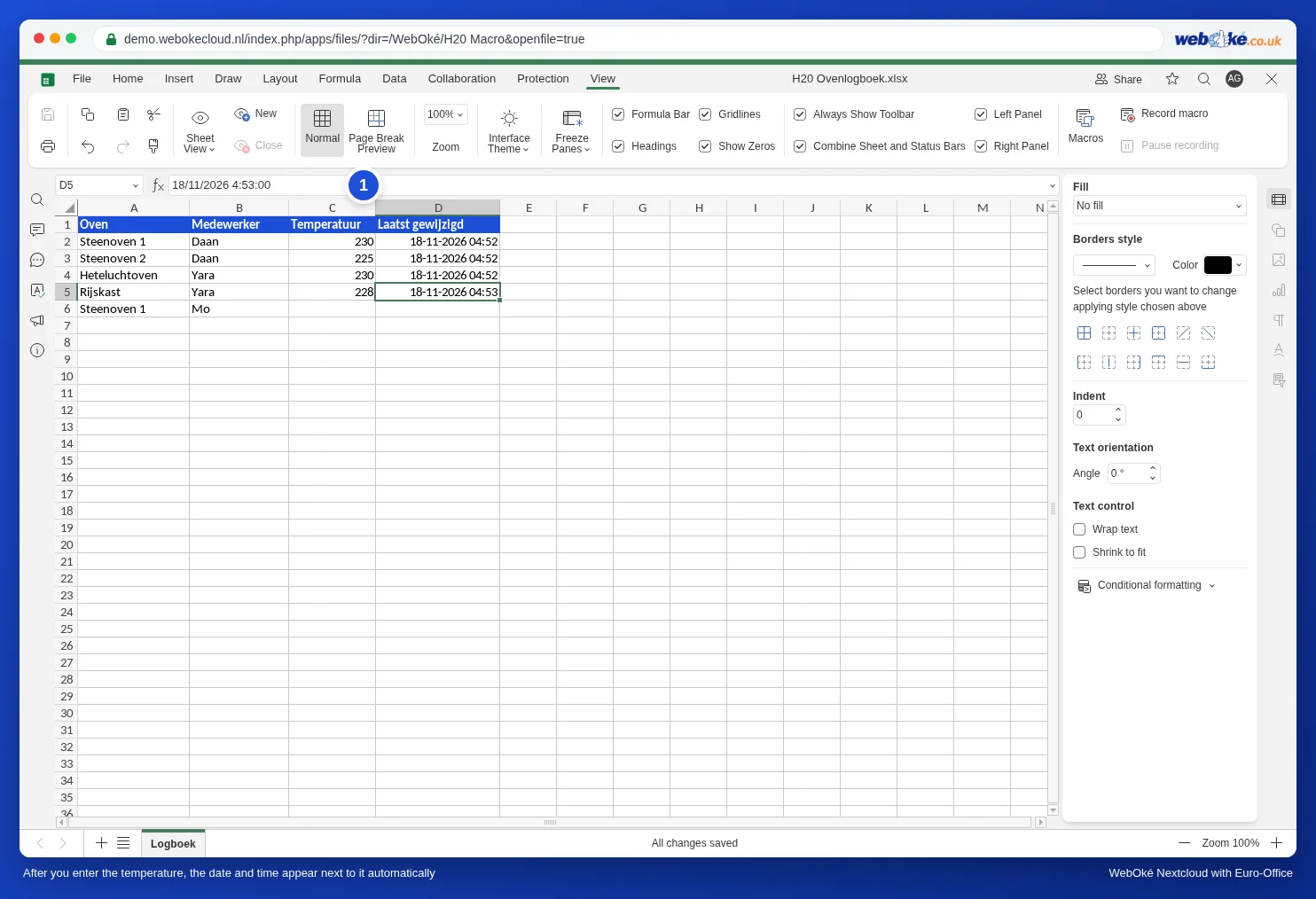
Skriv nå inn en temperatur i kolonne C. Rett etterpå vises dato og klokkeslett i kolonne D.
Slik virker koden
- Api.attachEvent("onWorksheetChange", ...) kobler en bit kode til hver endring i regnearket. range er cellen som nettopp ble endret.
- GetCol() !== 3: bare kolonne C (den tredje kolonnen) teller. GetRow() < 2: overskriftsraden hoppes over.
- new Date() er tidspunktet for endringen. Makroen gjør det om til tekst i formen 17-11-2026 14:05, akkurat slik du selv ville skrevet det. Euro-Office gjenkjenner det som dato og klokkeslett, og SetNumberFormat sørger for visningen. Slik kan du sortere, filtrere og regne på denne kolonnen, for eksempel hvor lang tid det gikk mellom to kontroller.
- Vil du bruke en annen kolonne? Bytt ut 3 med kolonnenummeret (A=1, B=2 og så videre) og "D" med kolonnen for stempelet.
Virker det etter at filen er åpnet på nytt?
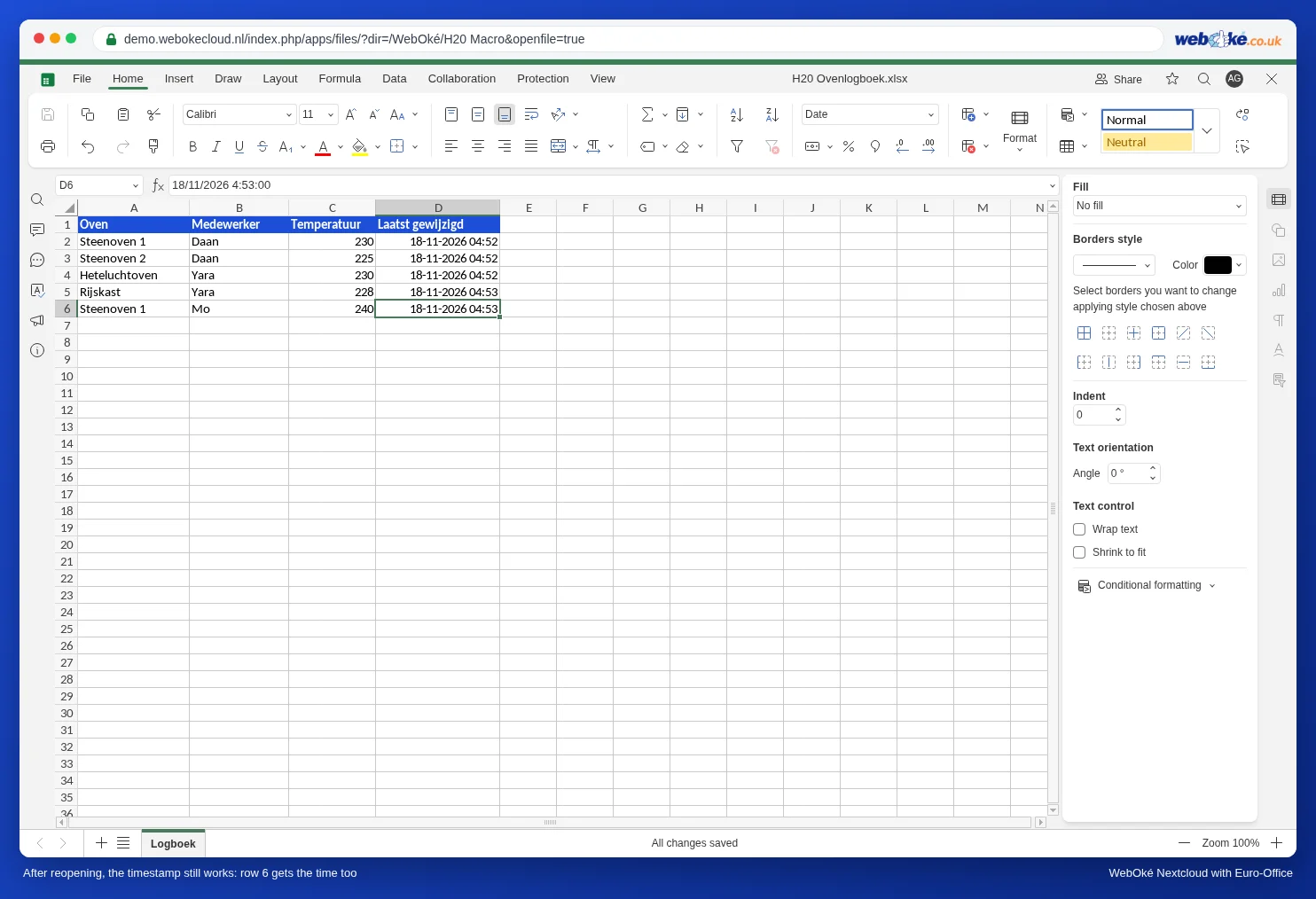
Ja. I testen vår lukket vi loggen og åpnet den igjen. Euro-Office spør da: Filen inneholder automatiske makroer. Vil du kjøre makroer? Klikk på Ja, så virker stempelet igjen, også i nye rader. Velger du Nei, åpnes filen som vanlig, men uten stempel. Mer om dette spørsmålet i Bruk makroer trygt: makroinnstillinger, autostart hos kolleger og gjenbruk.
Excel-trikset med en sirkelreferanse virker ikke
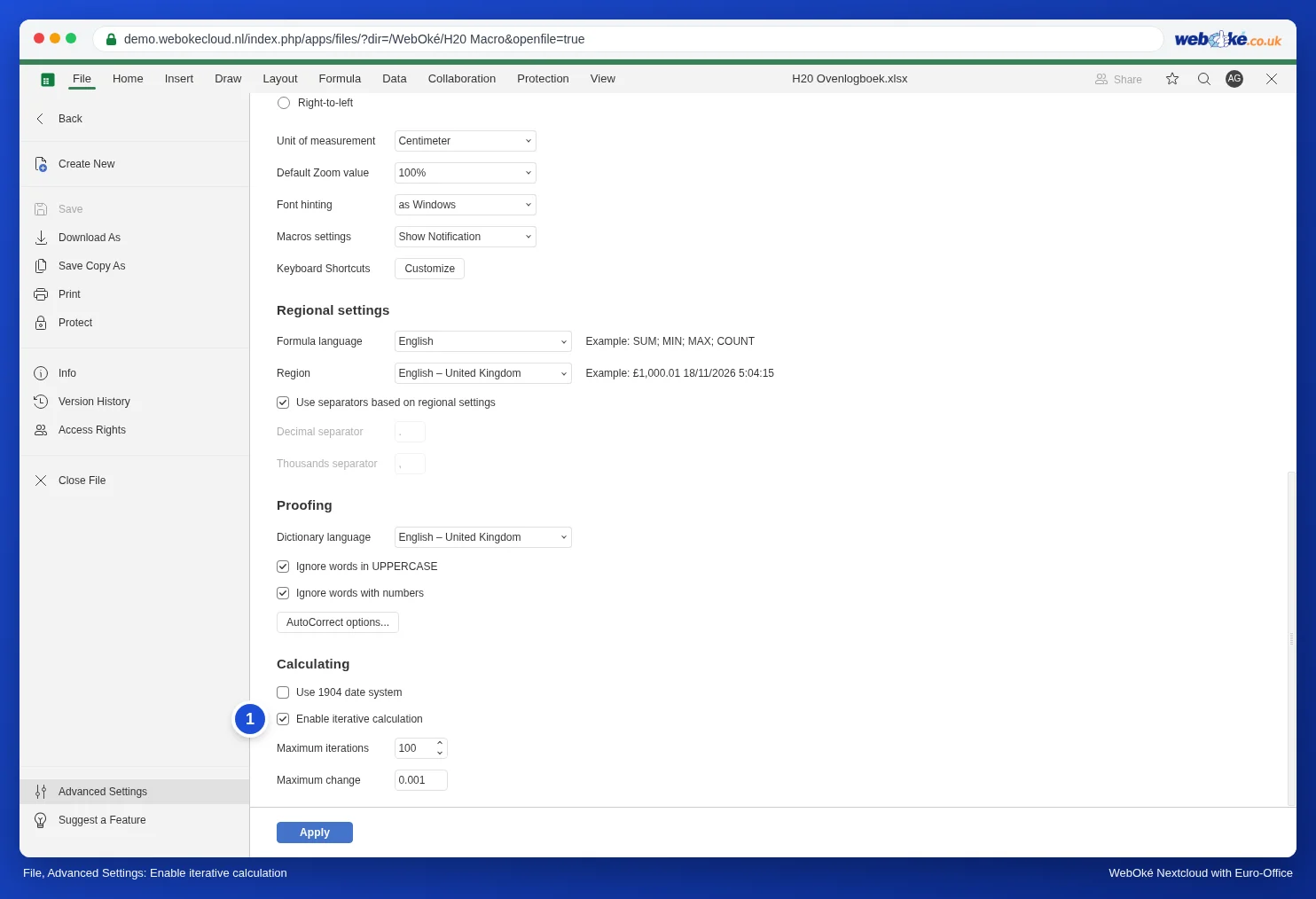
Erfarne Excel-brukere kjenner trikset med en formel som viser til seg selv: =HVIS(C2="";"";HVIS(D2="";NÅ();D2)), sammen med iterativ beregning. Euro-Office har også den innstillingen: Fil, Avanserte innstillinger, under Beregning alternativet Enable iterative calculation (1).
I testen vår virket trikset likevel ikke. Med alternativet slått på og formelen i kolonne D forble cellen tom etter at vi fylte inn en temperatur. Alternativet var dessuten slått av igjen etter at filen ble lukket og åpnet på nytt, og ved åpning kom det en advarsel om sirkelreferanser.
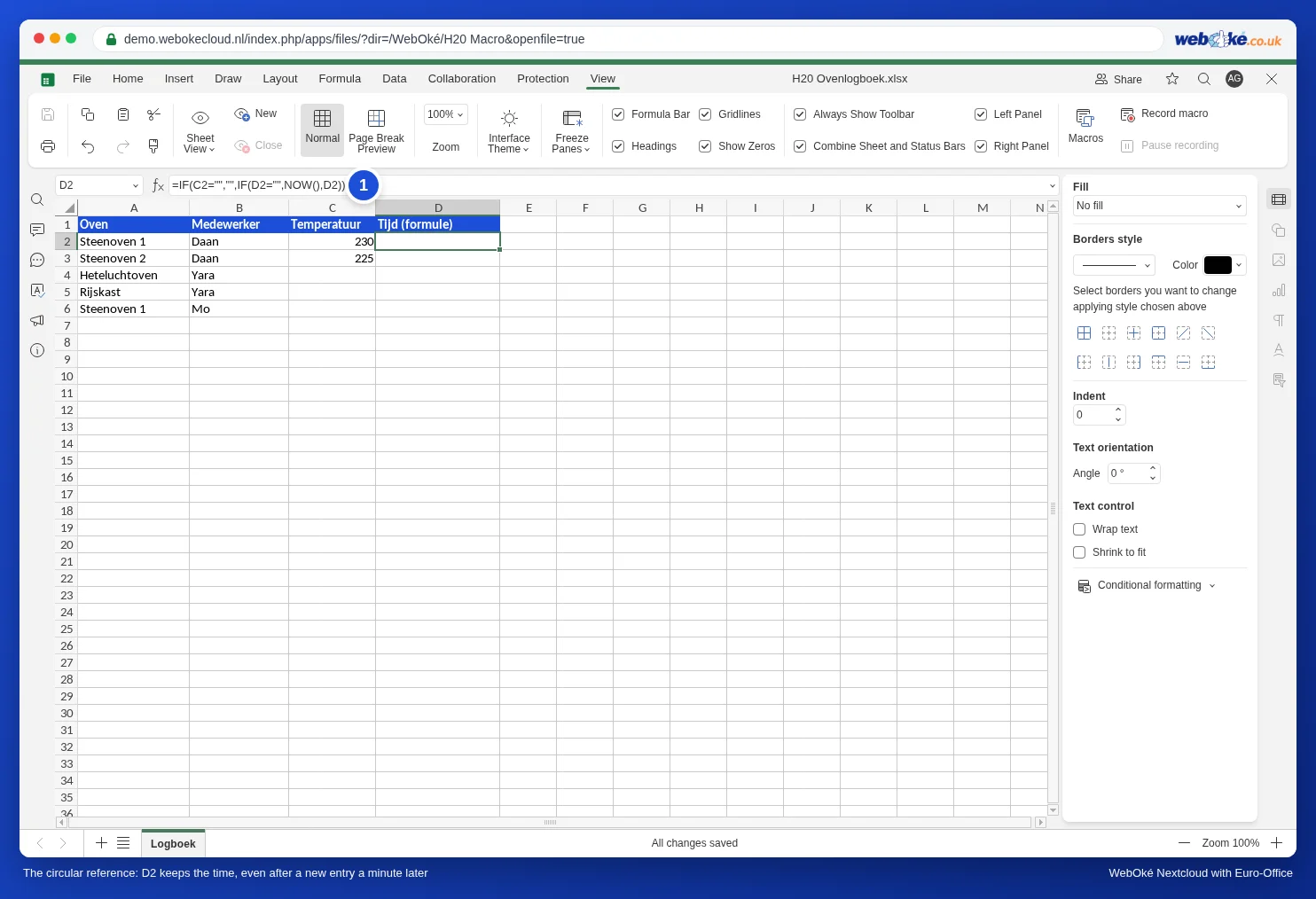
Bruk derfor hurtigtasten eller makroen i Euro-Office. Har du en Excel-fil med dette trikset, bytter du ut formlene med makroen fra denne artikkelen.
Fallgruver med makroen
- Lime inn flere celler: limer du inn to temperaturer samtidig i C4 og C5, får i testen vår bare den første raden (D4) et stempel. Skriv inn verdiene én om gangen, eller sett stempelet på resten med hurtigtasten.
- Klokkeslettet kommer fra datamaskinen til den som skriver. Går klokken til en kollega feil, blir stempelet også feil.
- Makroer slått av hos en kollega? Velger en kollega Nei ved åpning, eller har vedkommende slått av makroer, får det kollegaen skriver inn, ikke noe stempel. Avtal at alle velger Ja for denne filen.
- Stempelet flytter seg: endrer du temperaturen senere, får D klokkeslettet for den endringen. Stempelet betyr altså «sist endret», ikke «først fylt inn».
- I Excel blir stemplene stående som vanlige datoer, men det kommer ingen nye stempler der: Excel kjører ikke denne makroen.