
Kapittel 20 · 20.7
En makro som ikke virker: feilsøking
Du limer inn en makro, klikker på Utfør, og ingenting skjer. Ingen feilmelding, ingen forklaring. Det er den vanligste klagen på makroer i Euro-Office, særlig når koden kommer fra internett eller fra en chatbot. Euro-Office viser ikke feil i en makro i dokumentet. Du må gjøre dem synlige selv. Det kan du gjøre på to måter: med feilen i en celle, eller med konsollen i nettleseren.
Et eksempel med en feil
Denne makroen skal lese statusen i E2 og skrive "Vellykket" i G2. Den inneholder én feil: getValue med liten g.
(function () {
    const ark = Api.GetActiveSheet();
    console.log("trinn 1: ark funnet", ark.GetName());
    const status = ark.GetRange("E2").getValue();
    console.log("trinn 2: status", status);
    ark.GetRange("G2").SetValue("Vellykket");
})();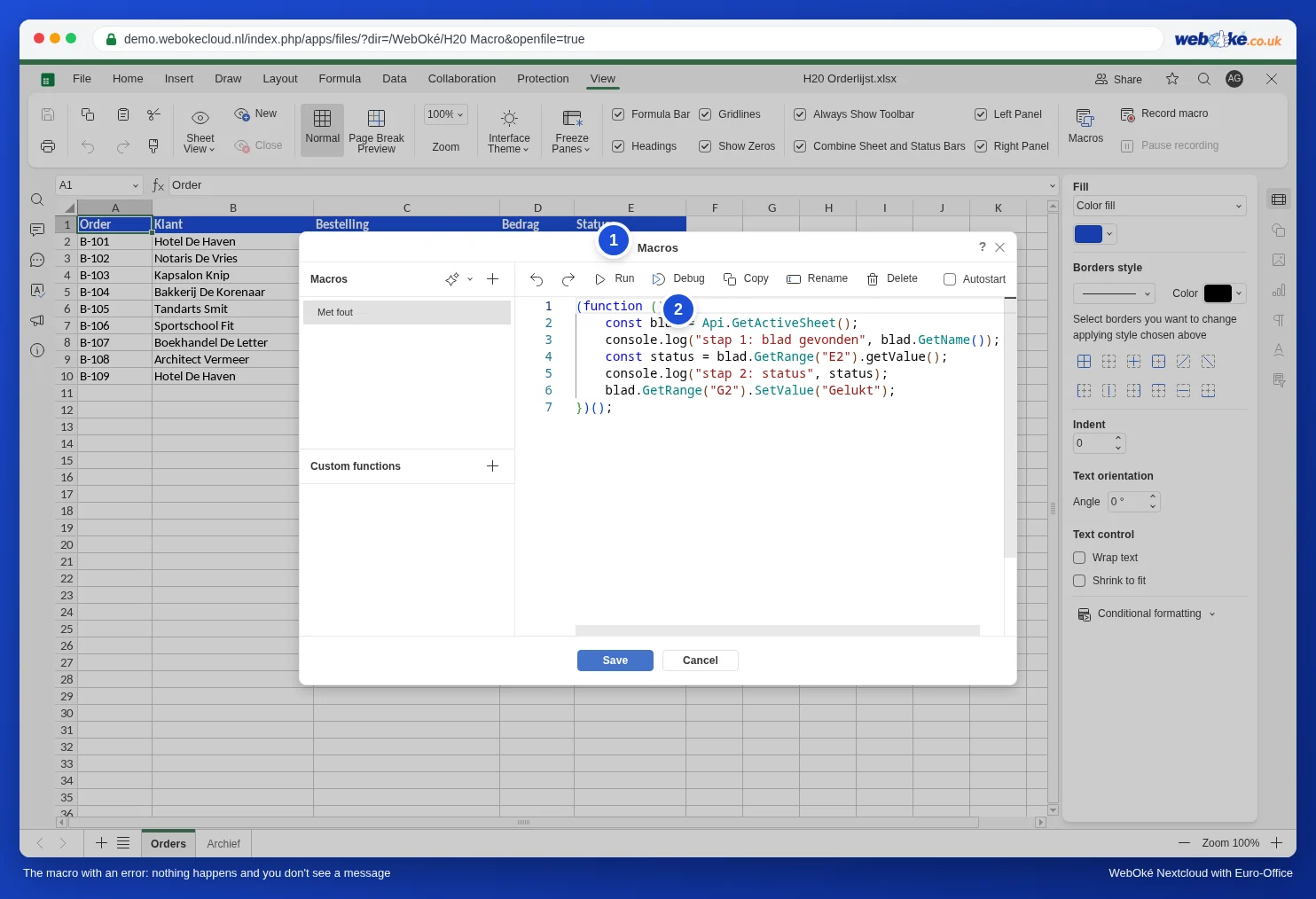
Klikker du på Utfør, forblir G2 tom. Makroen stopper ved linjen med feilen. Alt før den er utført, alt etter den ikke.
Metode 1: skriv feilen i en celle
Plasser koden i makroen mellom try og catch. Går noe galt, hopper makroen til catch-delen. Der skriver du feilmeldingen i en celle, slik at du ser den rett i regnearket:
(function () {
    const ark = Api.GetActiveSheet();
    try {
        const status = ark.GetRange("E2").getValue();
        ark.GetRange("G2").SetValue("Vellykket: " + status);
    } catch (feil) {
        // Vis feilmeldingen i en celle.
        ark.GetRange("G1").SetValue("Feil i makroen:");
        ark.GetRange("G2").SetValue(feil.message);
    }
})();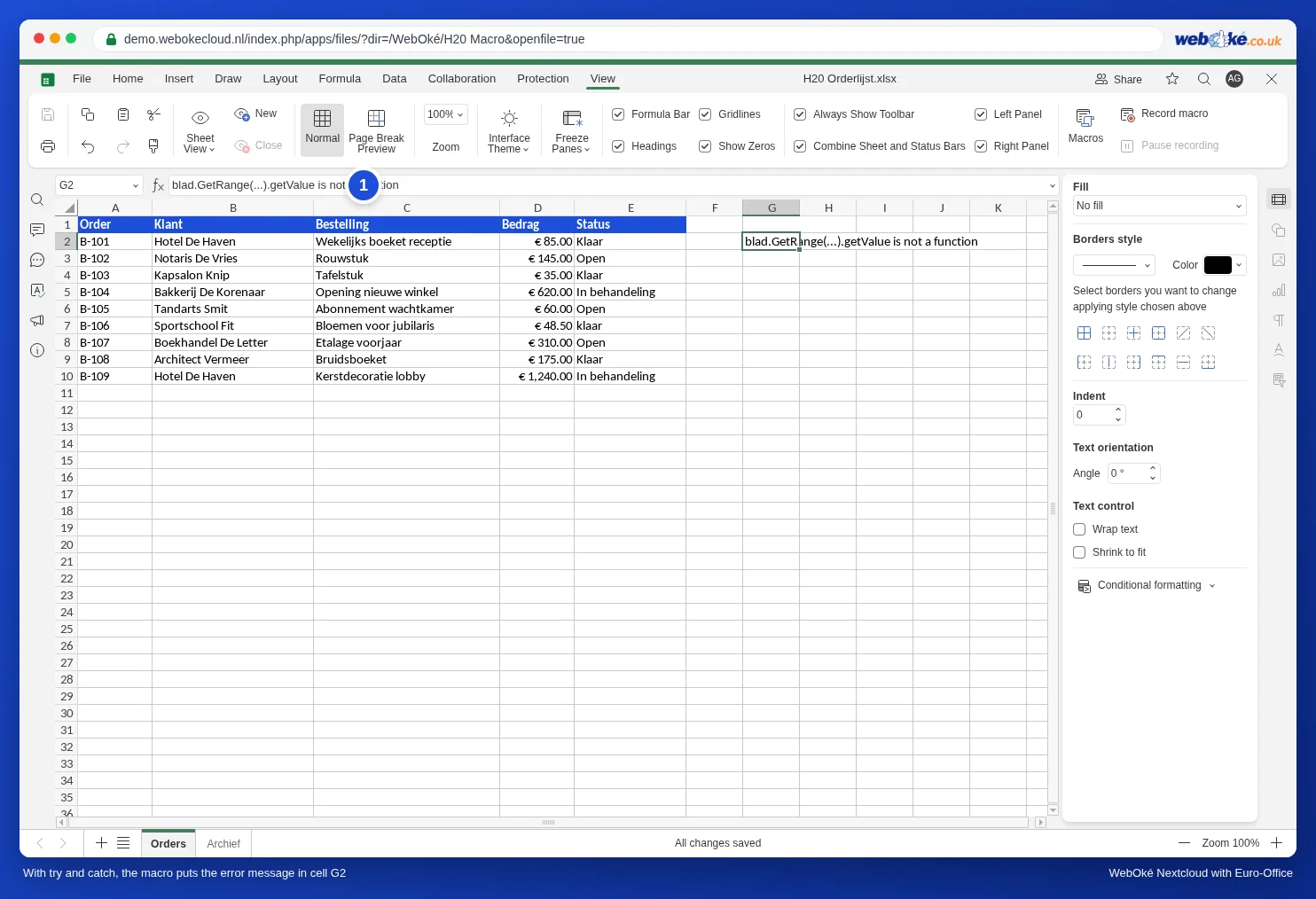
Meldingen er på engelsk, men som regel lett å forstå. De vanligste:
| Melding | Betydning | Løsning |
|---|---|---|
| ... is not a function | Denne metoden finnes ikke. | Sjekk skrivemåten, med stor forbokstav: GetValue, SetValue, GetRange. |
| Cannot read properties of null (reading 'GetName') | Noe du ber om, finnes ikke. I testen vår: Api.GetSheet("Arkv") med en skrivefeil i navnet på regnearket. | Sjekk navnet bokstav for bokstav, også store bokstaver og mellomrom. |
| ... is not defined | Et navn brukes uten at det er opprettet noe sted. | Sjekk at du har opprettet variabelen med const eller let, og at navnet er skrevet likt overalt. |
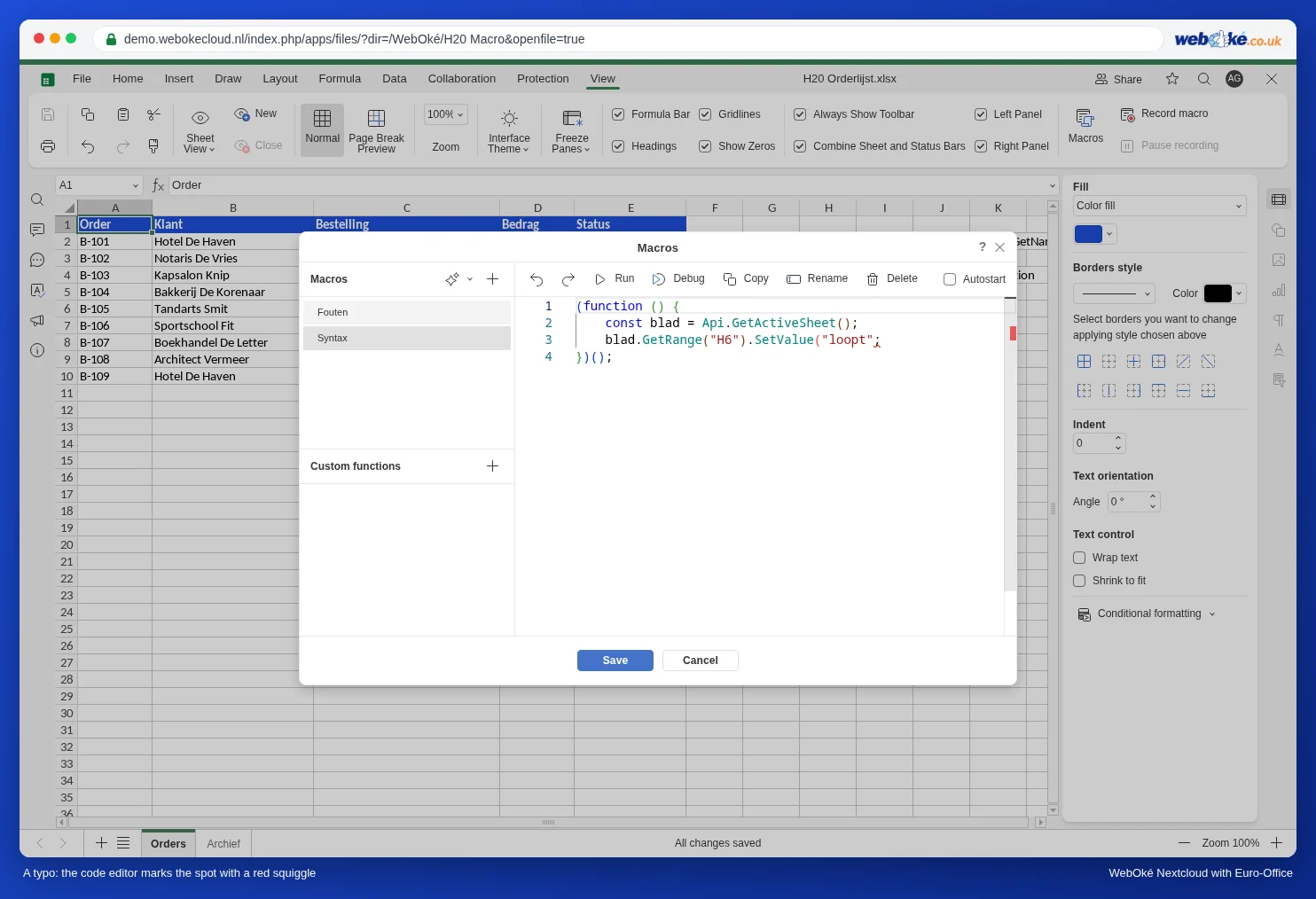
En skrivefeil i selve koden, for eksempel en glemt parentes, gir ingen melding i en celle: Da starter ikke makroen i det hele tatt. Kodeeditoren setter likevel en rød bølgestrek under stedet, og til høyre i rullefeltet vises en rød strek.
Fjern try og catch når makroen virker, eller la dem stå: De gjør ingen skade.
Metode 2: konsollen i nettleseren
I lengre makroer vil du gjerne se hvor langt makroen kommer. Da legger du inn linjer med console.log i koden, slik som i eksempelet over. Teksten vises i konsollen i nettleseren.
- Trykk F12 i nettleseren (på Mac Cmd+Option+I). Utviklerverktøyene åpnes.
- Klikk på fanen Konsoll.
- Klikk på Utfør i vinduet Makroer.
- I konsollen ser du nå linjene fra console.log og, i rødt, feilen. I eksempelet vårt: først "trinn 1: ark funnet Orders", deretter "TypeError: ark.GetRange(...).getValue is not a function". Trinn 2 kommer aldri: Det var der det gikk galt.
Knappen Debug ved siden av Utfør er ment for deg som vil gå gjennom koden trinn for trinn med utviklerverktøyene. I testen vår ga Debug samme resultat i konsollen som Utfør.
Sjekkliste når ingenting skjer
- Store bokstaver: Nesten alle metoder begynner med stor bokstav: GetActiveSheet, GetRange, SetValue, GetValue. Et unntak er attachEvent fra Fyll inn dato og klokkeslett automatisk når noen endrer en celle, med liten a.
- Riktig regneark: GetActiveSheet er regnearket som er åpent. Er et annet regneark åpent, virker makroen der.
- Navn på regneark: Nøyaktig som på fanen, med samme store bokstaver og mellomrom.
- De ytterste linjene: Koden står mellom (function () { og })();. Glemmer du den siste linjen, blir makroen aldri utført.
- Kode fra en chatbot eller fra internett bruker ofte metoder fra Excel-VBA eller Google Sheets som Euro-Office ikke kjenner, for eksempel getRange med liten bokstav eller Cells. Se oversettelsestabellen i Konverter en VBA-makro til JavaScript selv: oversettelsestabellen.
- En makro med autostart kjører ikke hvis du valgte Nei da du åpnet filen. Se Bruk makroer trygt: makroinnstillinger, autostart hos kolleger og gjenbruk.
Dette går ikke
- En melding på skjermen som MsgBox i Excel: En makro kan ikke vise et vindu. En celle med en melding er alternativet.
- En logg over tidligere kjøringer: Euro-Office lagrer ikke når hvilken makro kjørte. Vil du holde oversikt over det, kan du la makroen selv skrive en linje med dato og klokkeslett i et regneark som heter Logg.
- F12 i appen på telefonen: Konsollen finnes bare i nettleseren på datamaskinen.