
Kapittel 17 · 17.24
Kurser og andre tidsserier i et diagram
Se det i en kort video
Aksjekurser, saldoen på sparekontoen, daglige besøkende på nettstedet ditt eller målerstanden for strømmen: alt dette er tidsserier, ett tall per dato. I Euro-Office gjør du dem om til et tydelig diagram, men det er noen fallgruver. Datoene blir en egen linje, aksen starter på 0 slik at alt ser flatt ut, og kursdiagrammet vil ha kolonnene i en fast rekkefølge. I denne artikkelen løser vi dem én etter én.
Som eksempel bruker vi et halvt år med dagskurser for den oppdiktede aksjen Tulp NV, på regnearket Koersen: i A datoen, i B åpningskursen, i C den høyeste kursen, i D den laveste kursen, i E sluttkursen og i F volumet. Overskriftsraden står i rad 1, de 128 handelsdagene i rad 2 til og med 129.
Trinn 1: et glidende gjennomsnitt
En kurs svinger hver dag. Gjennomsnittet av de siste 20 handelsdagene viser trenden. Fordi området flytter seg én dag for hver rad, kalles det et glidende (eller bevegelig) gjennomsnitt.
- Skriv overskriften Snitt 20 dager i G1.
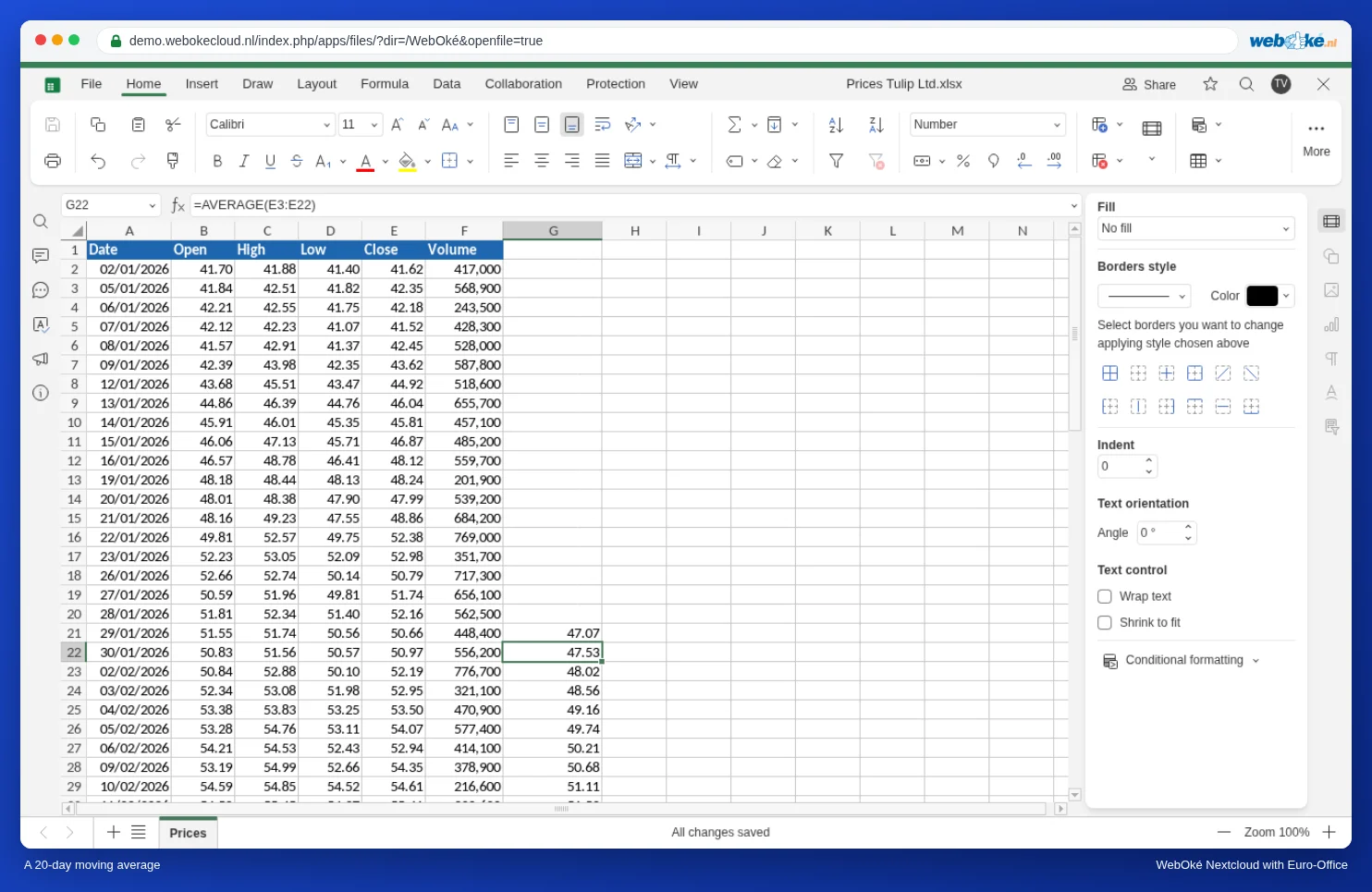
- Skriv i G21, raden for den tjuende handelsdagen:
=GJENNOMSNITT(E2:E21) - Klikk på G21 og dobbeltklikk på den lille firkanten nederst til høyre i cellen, fyllhåndtaket. Euro-Office fyller formelen ned til den siste raden i listen.
I G22 står nå =GJENNOMSNITT(E3:E22), i G23 =GJENNOMSNITT(E4:E23), og så videre. Radene 2 til og med 20 forblir tomme: der finnes det ennå ikke 20 dager å regne gjennomsnitt av. Vil du ha en kortere eller lengre periode, for eksempel 50 dager, starter du i G51 med =GJENNOMSNITT(E2:E51).
Trinn 2: et linjediagram over hele kolonner
Du vil ha datoen, sluttkursen og gjennomsnittet i ett diagram. Disse kolonnene står ikke ved siden av hverandre. Klikk derfor på kolonneoverskriften A, hold Ctrl nede og klikk på kolonneoverskriftene E og G. Hele kolonner har en fordel: kommer det flere dager til senere, vokser diagrammet automatisk med.
- Klikk på Chart (diagram) i fanen Insert (sett inn) og velg det første bildet under Line (linje).
- Gjør diagrammet større: til høyre under Størrelse for eksempel Width (bredde) 20 cm og Height (høyde) 11 cm. Med hundrevis av datoer trenger du den plassen.
Nå ser du den første fallgruven. En dato er et tall for Euro-Office (2. januar 2026 er 46 024), så programmet tegner en egen linje av den, høyt over kursene. Selve kursene ligger som en flat strek nederst, og under diagrammet står tallene 1, 2, 3 i stedet for datoer.
Trinn 3: datoene til aksen med Select data
- Klikk på diagrammet og velg Select data (velg data) til høyre.
- Velg serien Dato under Legend entries (series) og klikk på Remove (fjern).
- Klikk på Edit (rediger) under Horizontal (category) axis labels.
- Fyll inn området med datoene, uten overskriften:
=Koersen!$A$2:$A$129og klikk på OK. - Klikk på OK en gang til i vinduet Chart data.
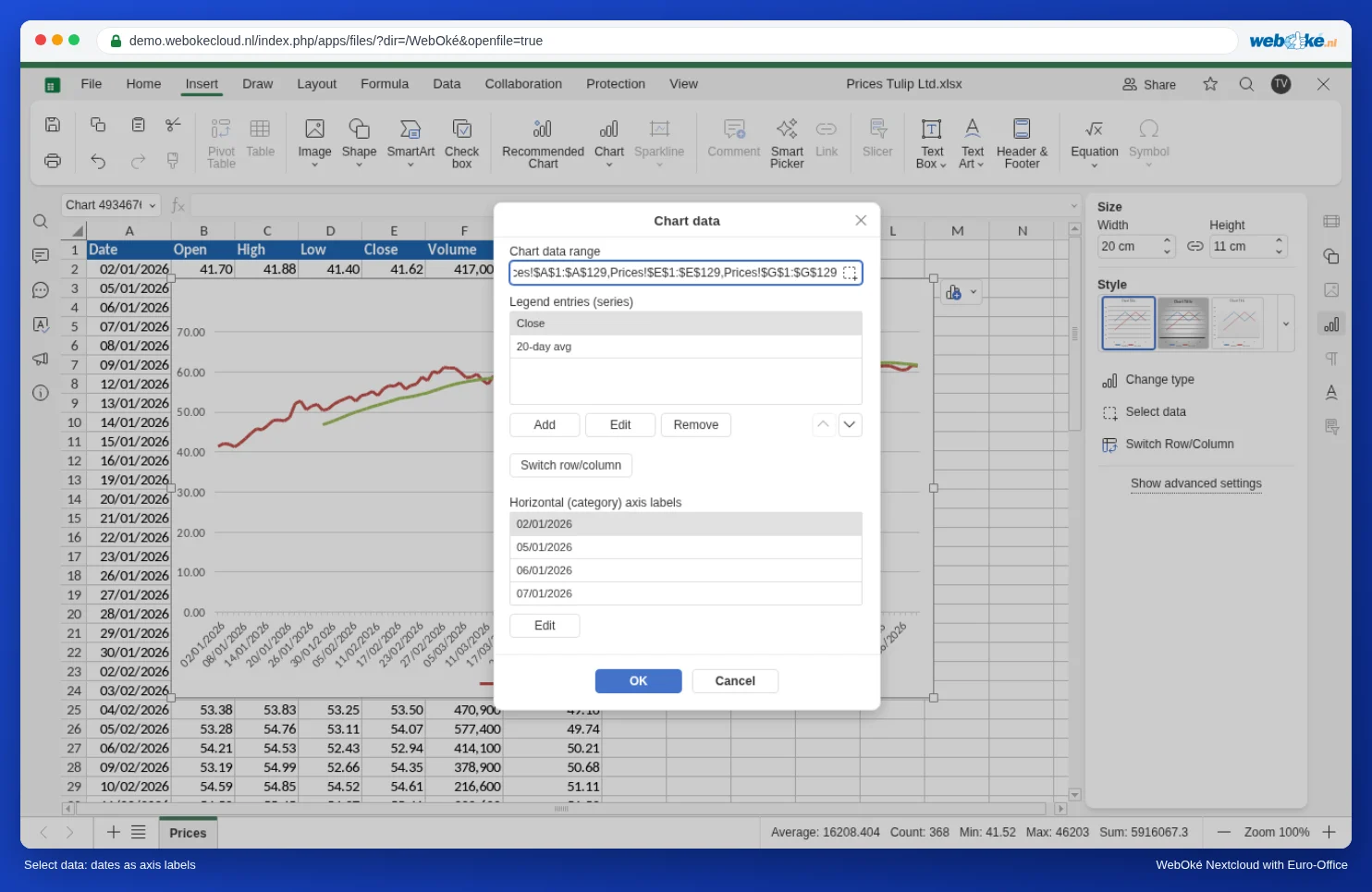
Nå står datoene under diagrammet, og du ser to linjer: sluttkursen og gjennomsnittet for 20 dager.
Trinn 4: ikke la aksen starte på 0
Den vertikale aksen starter fortsatt på 0, mens kursen beveger seg mellom 40 og 65 euro. Derfor ser svingningene mindre ut enn de er.
- Klikk på diagrammet og velg Show advanced settings nederst til høyre.
- Sett Legend (forklaring) til Top (øverst) i fanen Layout.
- Sett Minimum value til Fixed (fast verdi) i fanen Vertical axis og fyll inn 35. Klikk på OK.
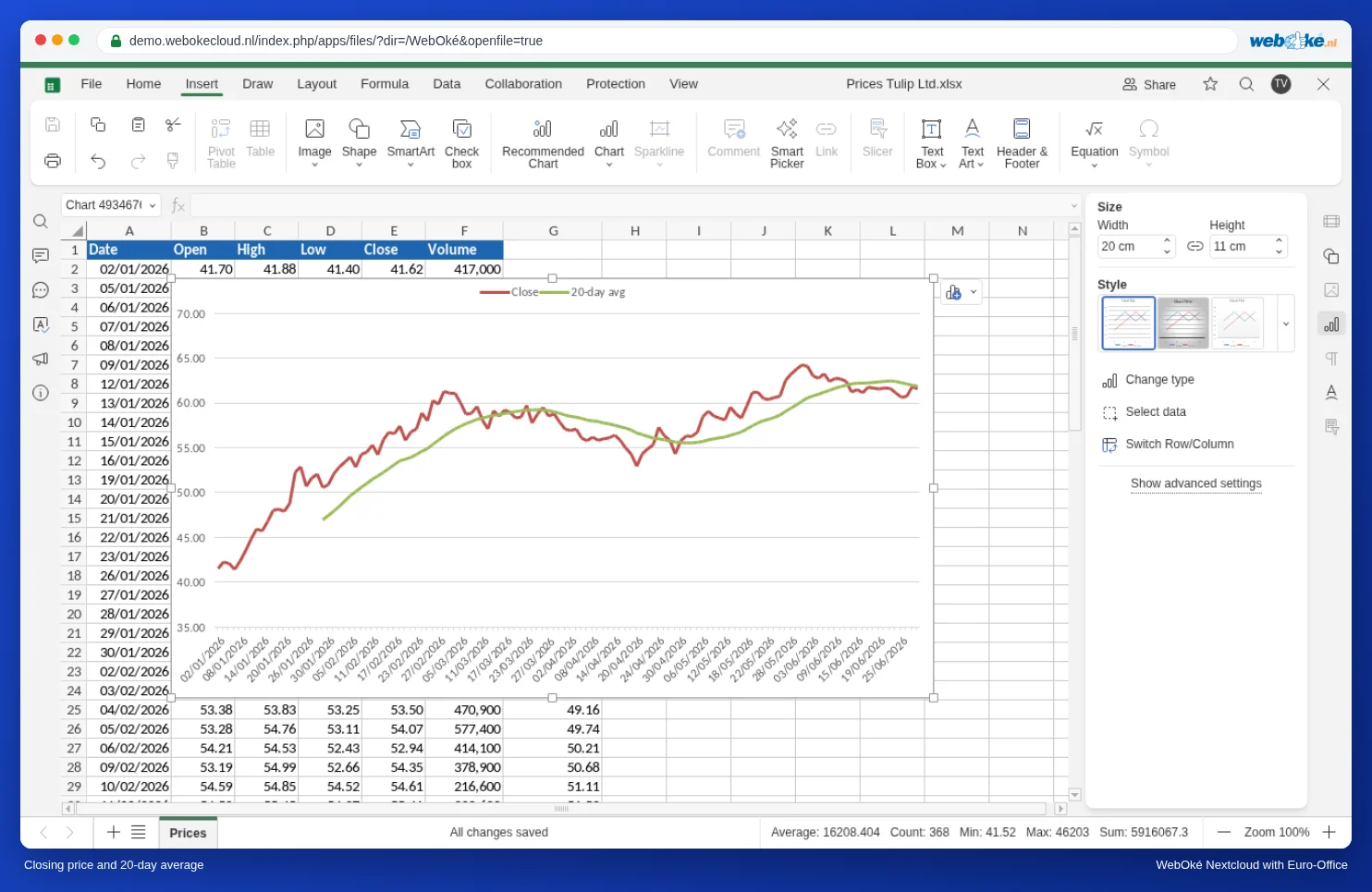
For kurser er det vanlig at aksen ikke starter på 0: det er bevegelsen som teller, ikke nivået. For omsetning eller antall er det derimot misvisende; der lar du aksen starte på 0 (se Et diagram med kolonner og en linje på en sekundærakse).
Krysser sluttkursen gjennomsnittet nedenfra og opp eller ovenfra og ned, snur trenden ofte. Mange investorer legger også til et gjennomsnitt for 50 eller 200 dager i en egen kolonne.
Trinn 5: et kursdiagram med åpning, høy, lav og slutt
Et kursdiagram (også kalt lysestakediagram eller candlestick) viser fire kurser per dag samtidig. Euro-Office vil ha kolonnene i nøyaktig denne rekkefølgen: dato, åpning, høy, lav, slutt. Står de annerledes, får du meldingen Feil rekkefølge på radene.
- Skriv A1:E129 i navneboksen oppe til venstre over kolonne A (der cellenavnet vanligvis står) og trykk Enter. Slik merker du raskt et stort område uten å dra.
- Klikk på Insert, Chart. Kursdiagrammet står i gruppen Stock (aksje), til høyre for Areal.
- Gjør diagrammet større, og sett via Show advanced settings Legend til None (ingen) og Minimum value for den vertikale aksen til Fixed, 35.
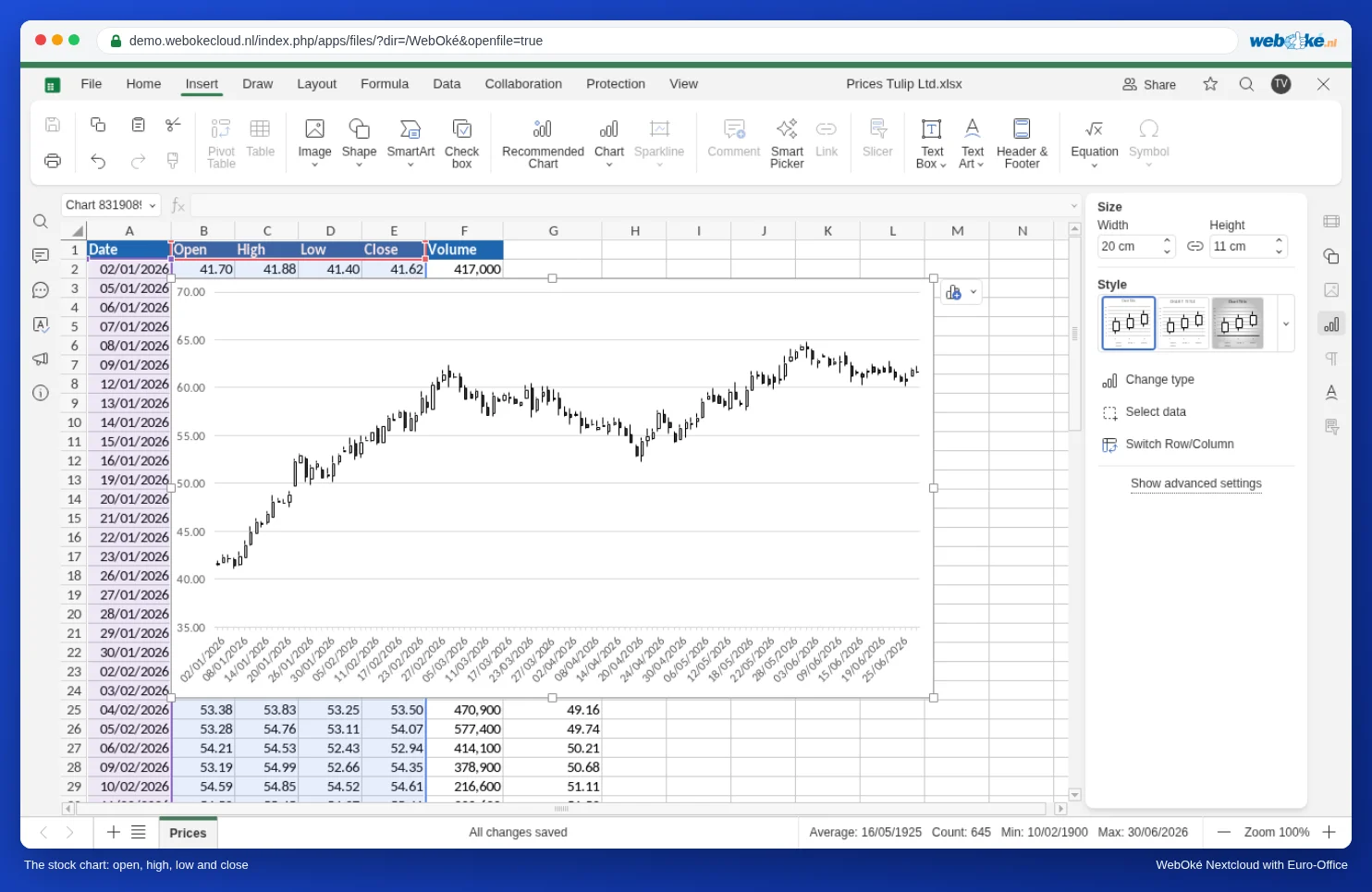
Hvert lys er én dag. Blokken går fra åpningskursen til sluttkursen: hvit hvis kursen steg den dagen, svart hvis den falt. Streken over når opp til høyeste kurs, streken under ned til laveste.
Tips for viderekomne
- Lange perioder: slå på Logarithmic scale (logaritmisk skala) under Vertical axis. En stigning på 10 prosent er da like høy overalt, enten kursen er 5 eller 500 euro.
- Færre datoer under aksen: sett Interval between Labels i fanen Horizontal axis til for eksempel 20, så ser du omtrent én dato per måned. Med Label format velger du en kort visning, for eksempel bare måneden.
- Helger: Euro-Office plasserer datoene ved siden av hverandre som kategorier. Dager uten handel (helger, helligdager) gir derfor ingen hull. For kurser er det akkurat det du vil.
- Ta med volumet: vil du ha kursen som linje og volumet som kolonner, hver med sin egen skala? Bruk da et kombinasjonsdiagram med en sekundærakse, som i Et diagram med kolonner og en linje på en sekundærakse.
Fallgruver
- Datoene står til venstre i cellen: da er de tekst og ikke datoer, for eksempel etter at du har limt dem inn fra et nettsted eller en CSV-fil med et annet datoformat. Gjør dem først om til ekte datoer, ellers sorterer og regner Euro-Office ikke riktig med dem.
- Nyeste dato øverst: mange banker og børsnettsteder leverer den nyeste dagen øverst. Sorter listen stigende etter dato først, ellers går diagrammet fra høyre mot venstre og gjennomsnittet forskyves feil vei.
- Meldingen Feil rekkefølge på radene ved kursdiagrammet: sett kolonnene i rekkefølgen dato, åpning, høy, lav, slutt. Volumet skal ikke være med.
- Gjennomsnittet ligger foran: setter du den første formelen
=GJENNOMSNITT(E2:E21)i G2 i stedet for G21, regner hver rad gjennomsnittet av de 20 dagene etter den datoen. Da reagerer gjennomsnittet ditt på kurser som ennå ikke var kjent den dagen. Sett formelen på den siste dagen i området.
I videoen til denne artikkelen ser du alle trinnene vist. Hvordan du lager et vanlig diagram, står i Lage diagrammer.